

สรุปสั้นๆ
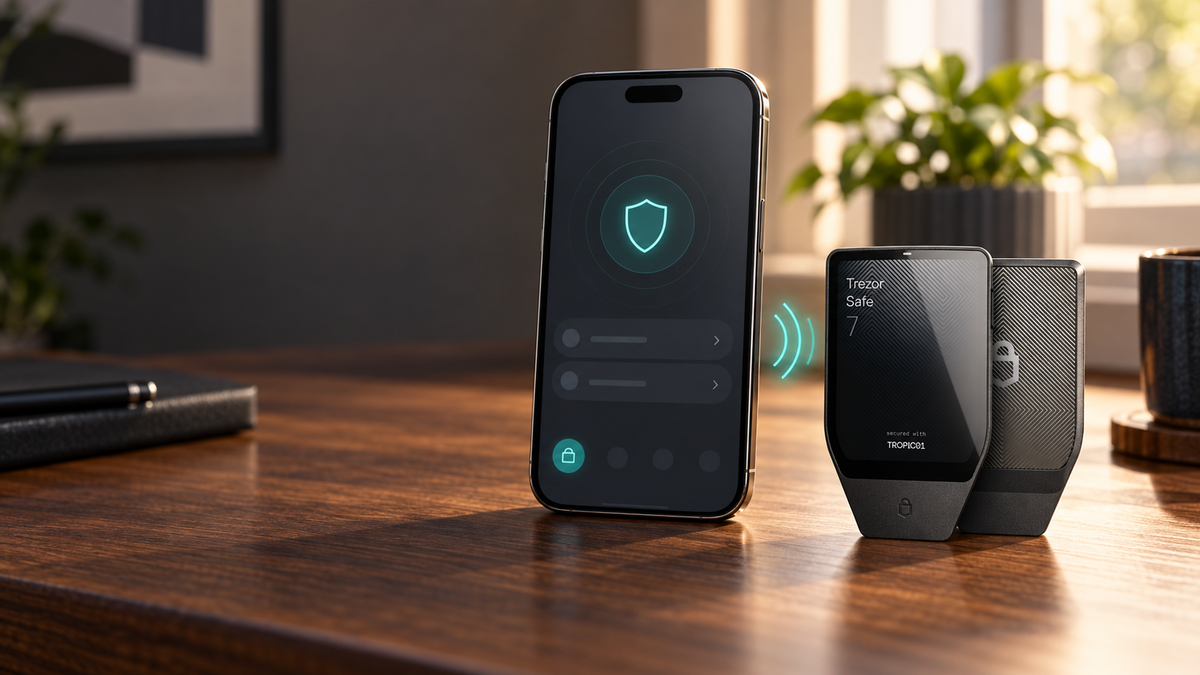
Trezor ใช้กับ iPhone ได้ แต่ความสามารถต่างกันตามรุ่น หากต้องการตั้งค่าเครื่อง ส่งเหรียญ และยืนยันธุรกรรมจาก iPhone โดยตรง ควรเลือก Trezor Safe 7 ซึ่งเชื่อมต่อผ่าน Bluetooth ส่วน Safe 5, Safe 3, Model T และ Model One ใช้บน iPhone ได้ในโหมดดูข้อมูลเป็นหลัก การเซ็นธุรกรรมและจัดการตัวเครื่องยังต้องใช้คอมพิวเตอร์หรือ Android
ผู้ใช้ iPhone เคยมีข้อจำกัดมากกว่าฝั่ง Android เพราะ Trezor รุ่นก่อนหน้าเชื่อมต่อผ่านสาย USB และ iOS ไม่รองรับการสื่อสารกับอุปกรณ์เหล่านั้นอย่างเต็มรูปแบบ จุดเปลี่ยนคือ Trezor Safe 7 ซึ่งเพิ่ม Bluetooth และรองรับ Trezor Suite บน iOS ตั้งแต่การตั้งค่าเครื่องไปจนถึงการยืนยันธุรกรรม
Trezor ใช้กับ iPhone ได้แค่ไหน
คำตอบขึ้นอยู่กับสิ่งที่ต้องการทำ หากเพียงดูยอดและประวัติรายการ Trezor หลายรุ่นใช้งานร่วมกับ iPhone ได้ผ่านโหมดดูอย่างเดียว แต่ถ้าต้องการส่งเหรียญ ซื้อ ขาย แลกสินทรัพย์ หรือจัดการตัวเครื่องจากโทรศัพท์ ต้องใช้ Safe 7 และเชื่อมต่อผ่าน Bluetooth
จุดที่มักเข้าใจผิด: การเสียบสาย USB-C จาก Trezor เข้ากับ iPhone ไม่ได้ทำให้ทุกรุ่นใช้งานได้ Safe 7 เชื่อมต่อกับ iPhone ผ่าน Bluetooth ส่วนช่อง USB-C ใช้ชาร์จไฟเมื่อทำงานร่วมกับ iPhone
Trezor รุ่นไหนรองรับ iOS
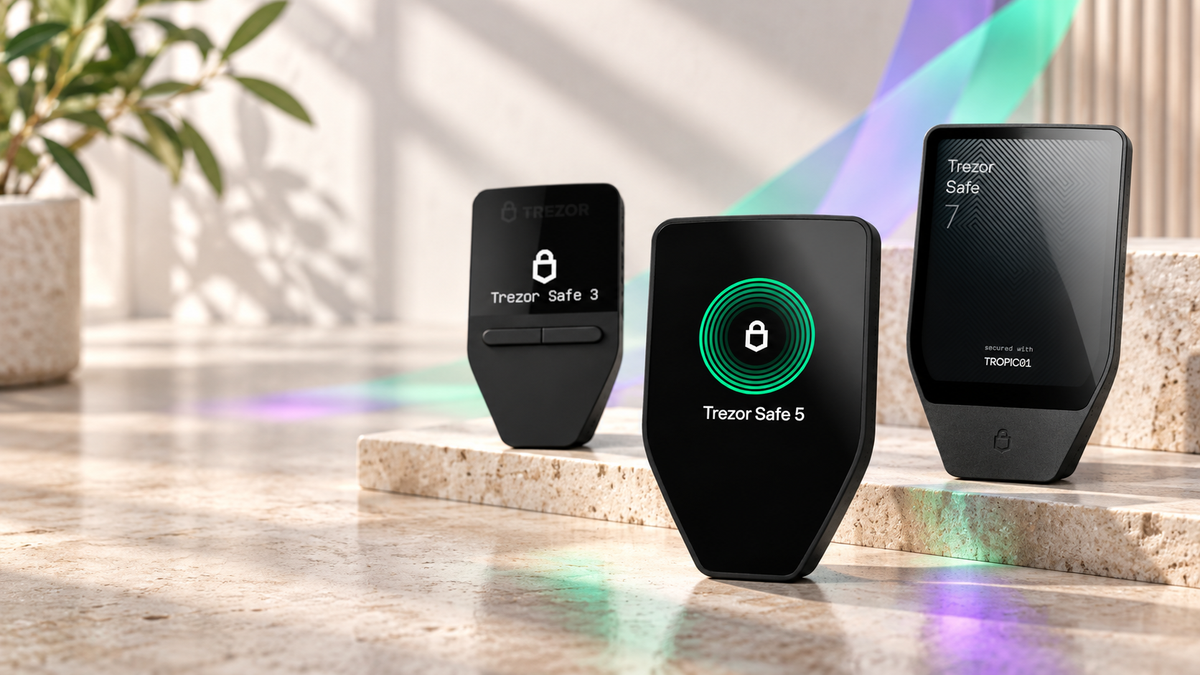
| รุ่น | การใช้งานบน iPhone | การเชื่อมต่อ | ข้อจำกัดสำคัญ |
|---|---|---|---|
| Trezor Safe 7 | ใช้งานได้เต็มรูปแบบ | Bluetooth | เมื่อใช้กับ iPhone สาย USB-C ใช้ชาร์จไฟเท่านั้น |
| Trezor Safe 5 | ดูยอดและประวัติได้ | ไม่มีการเชื่อมต่อกับ iPhone | การเซ็นรายการต้องใช้คอมพิวเตอร์หรือ Android |
| Trezor Safe 3 | ดูยอดและประวัติได้ | ไม่มีการเชื่อมต่อกับ iPhone | การเซ็นรายการต้องใช้คอมพิวเตอร์หรือ Android |
| Trezor Model T | ดูข้อมูลได้ | ไม่มีการเชื่อมต่อกับ iPhone | เหมาะกับผู้ที่มีเครื่องเดิมและใช้คอมพิวเตอร์เป็นหลัก |
| Trezor Model One | ดูข้อมูลได้ | ไม่มีการเชื่อมต่อกับ iPhone | ไม่สามารถยืนยันธุรกรรมบน iPhone |
Safe 7 ทำอะไรบน iPhone ได้บ้าง
Safe 7 ทำงานร่วมกับ Trezor Suite บน iPhone ได้ครบกว่ารุ่นก่อน ทั้งการตั้งค่าเครื่องใหม่ อัปเดต firmware สร้างหรือกู้คืนกระเป๋า เพิ่มบัญชี ดูยอด รับและส่งสินทรัพย์ รวมถึงใช้บริการซื้อ ขาย หรือแลกเหรียญที่มีให้ในแอป ความพร้อมของบางฟังก์ชันอาจต่างกันตามประเทศ เหรียญ และผู้ให้บริการ
ขั้นตอนที่เกี่ยวกับความปลอดภัยยังเกิดบน Hardware Wallet ผู้ใช้ต้องตรวจสอบที่อยู่ปลายทาง จำนวน และรายละเอียดสำคัญบนหน้าจอ Safe 7 ก่อนยืนยันทุกครั้ง โทรศัพท์จึงทำหน้าที่เป็นหน้าจอจัดการ ไม่ได้ถือ Private Key แทนตัวเครื่อง
วิธีเชื่อมต่อ Trezor Safe 7 กับ iPhone
- ติดตั้ง Trezor Suite จาก App Store และตรวจสอบชื่อผู้พัฒนาให้ถูกต้อง
- เปิด Bluetooth บน iPhone แล้วเปิด Safe 7 ให้อยู่ใกล้โทรศัพท์
- ใน Trezor Suite เลือกเชื่อมต่ออุปกรณ์ผ่าน Bluetooth
- บน Safe 7 เข้าเมนู Pair & connect แล้วเลือก Pair new device
- เลือกชื่อเครื่อง ตรวจสอบรหัสจับคู่ที่ปรากฏบนทั้งสองหน้าจอ และกดยืนยันบน Safe 7
- กรอกรหัสใช้ครั้งเดียวบน iPhone เพื่อจบการจับคู่
- ตรวจสอบและอัปเดต firmware หากแอปแจ้ง จากนั้นจึงสร้างกระเป๋าใหม่หรือเปิดกระเป๋าเดิม
อย่ากรอก Seed Phrase ลงใน iPhone: หากต้องกู้คืนกระเป๋า ให้ทำตามขั้นตอนบนหน้าจอ Trezor เท่านั้น เว็บไซต์ ข้อความ หรือเจ้าหน้าที่ที่ขอ Seed Phrase ถือเป็นสัญญาณอันตราย
Safe 3 และ Safe 5 ใช้กับ iPhone อย่างไร
Safe 3 และ Safe 5 ยังเหมาะกับผู้ที่ใช้ Mac, Windows, Linux หรือ Android เป็นอุปกรณ์หลัก บน iPhone สามารถเพิ่มบัญชีแบบดูอย่างเดียวด้วยข้อมูลสาธารณะของกระเป๋า เพื่อเช็กยอดและประวัติรายการโดยไม่ต้องพกเครื่อง แต่ไม่สามารถเชื่อมต่อเพื่อเซ็นธุรกรรมได้
เมื่อต้องการรับเหรียญเข้าไปยังที่อยู่ใหม่ ควรเชื่อมต่อ Trezor กับคอมพิวเตอร์หรือ Android แล้วตรวจสอบที่อยู่บนหน้าจอเครื่องก่อนใช้งาน อย่าอาศัยที่อยู่ที่แสดงในโหมดดูอย่างเดียวเพียงจุดเดียว โดยเฉพาะเมื่อโอนยอดสูง
การเชื่อมต่อ Bluetooth ปลอดภัยหรือไม่
Safe 7 ใช้ Trezor Host Protocol เข้ารหัสการสื่อสาร และวางชิป Bluetooth แยกออกจากส่วนที่เก็บและประมวลผลข้อมูลสำคัญ ชิปดังกล่าวจึงไม่สามารถเข้าถึง Private Key ได้โดยตรง ผู้ใช้ยังต้องอนุมัติรายการบนหน้าจอเครื่องเหมือนเดิม และสามารถปิด Bluetooth ได้เมื่อไม่ใช้งาน
อย่างไรก็ตาม Bluetooth ไม่ได้ช่วยป้องกันการกดยืนยันรายการผิด ควรอ่านที่อยู่ จำนวน และเครือข่ายบนตัวเครื่องทุกครั้ง ตั้ง PIN ที่คาดเดายาก อัปเดต Trezor Suite จากช่องทางทางการ และไม่จับคู่กับโทรศัพท์ที่ไม่รู้จัก
เลือกรุ่นไหนให้เหมาะกับการใช้งาน
- ใช้ iPhone เป็นเครื่องหลัก: เลือก Safe 7 เพราะเป็นรุ่นที่ตั้งค่าและเซ็นธุรกรรมบน iOS ได้เต็มรูปแบบ
- ใช้คอมพิวเตอร์เป็นหลัก แค่ดูยอดบน iPhone: Safe 3 ให้ความคุ้มค่าสูง ส่วน Safe 5 เหมาะกับผู้ที่ชอบจอสัมผัส
- มี Trezor รุ่นเดิมอยู่แล้ว: ยังไม่จำเป็นต้องเปลี่ยน หากสะดวกเซ็นรายการผ่านคอมพิวเตอร์หรือ Android
- ทำรายการบ่อยระหว่างเดินทาง: Safe 7 ลดขั้นตอนเพราะไม่ต้องพึ่งสายหรือคอมพิวเตอร์ แต่ยังควรเก็บ Seed Phrase แยกจากโทรศัพท์และตัวเครื่อง
เลือกซื้อ Trezor สำหรับ iPhone

Trezor
- ใช้งาน Trezor Suite บน iPhone ได้เต็มรูปแบบ
- เชื่อมต่อผ่าน Bluetooth ที่เข้ารหัส
- หน้าจอสัมผัสขนาดใหญ่ ตรวจสอบรายการได้ชัดเจน
ปุ่มนี้เลือกสี Charcoal Black ราคาจริงอาจเปลี่ยนตามโปรโมชัน กรุณาตรวจสอบหน้าสินค้าก่อนสั่งซื้อ
คำถามที่พบบ่อย
Trezor Safe 7 ต่อสาย USB-C กับ iPhone ได้ไหม
เมื่อใช้กับ iPhone การเชื่อมต่อข้อมูลทำผ่าน Bluetooth ส่วนสาย USB-C ใช้ชาร์จไฟให้ Safe 7 ไม่ได้ใช้เซ็นธุรกรรมผ่านสาย
Safe 3 หรือ Safe 5 ส่งเหรียญจาก iPhone ได้ไหม
ไม่ได้ ทั้งสองรุ่นไม่มีการเชื่อมต่อกับ iOS สำหรับเซ็นธุรกรรม สามารถดูยอดผ่านบัญชีแบบดูอย่างเดียว แต่ต้องใช้คอมพิวเตอร์หรือ Android เมื่อต้องการยืนยันรายการ
ถ้า iPhone หาย เหรียญจะหายหรือไม่
ไม่หาย เหรียญอยู่บนบล็อกเชนและ Private Key อยู่ใน Trezor โทรศัพท์เครื่องใหม่สามารถติดตั้ง Trezor Suite แล้วจับคู่ Safe 7 อีกครั้งได้ ผู้ที่ได้โทรศัพท์ไปไม่สามารถย้ายเหรียญได้หากไม่มี Trezor และ PIN
ใช้ Safe 7 กับ iPad ได้ไหม
อุปกรณ์ iPad ที่รองรับ Trezor Suite และ Bluetooth สามารถเชื่อมต่อ Safe 7 ได้ หลักการใช้งานและการยืนยันรายการเหมือนบน iPhone
จำเป็นต้องเปิด Bluetooth ตลอดเวลาหรือไม่
ไม่จำเป็น เปิดเฉพาะตอนเชื่อมต่อหรือทำรายการ และปิด Bluetooth บน Safe 7 ได้เมื่อไม่ใช้งาน
สรุป
หากต้องการใช้ Trezor กับ iPhone แบบครบทุกขั้นตอน Safe 7 คือรุ่นที่เหมาะที่สุด เพราะเชื่อมต่อผ่าน Bluetooth และเซ็นธุรกรรมจาก Trezor Suite บน iOS ได้โดยตรง ส่วน Safe 3, Safe 5 และรุ่นก่อนหน้ายังใช้คู่กับ iPhone สำหรับดูข้อมูลได้ แต่ต้องกลับไปใช้คอมพิวเตอร์หรือ Android เมื่อต้องยืนยันรายการ
ข้อมูลอ้างอิง
เขียนโดย Bank · อัปเดต 29 กันยายน 2026
แชร์:
Trezor รองรับ Solana ไหม? รุ่นที่ใช้ได้ วิธีตั้งค่า และข้อควรรู้