

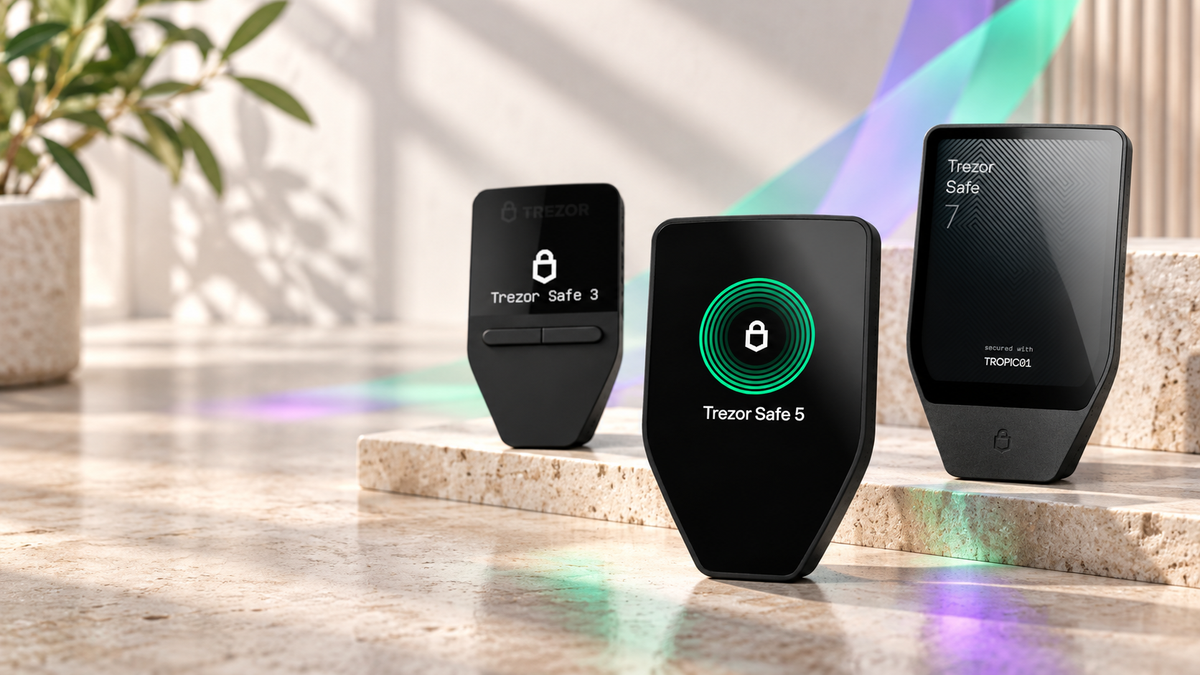
สรุปสั้นๆ
Trezor รองรับ Solana ทั้งเหรียญ SOL และโทเคนบนเครือข่าย Solana โดยรุ่นที่รองรับคือ Trezor Safe 3, Safe 5, Safe 7 และ Model T เมื่อใช้ Universal firmware ส่วน Trezor Model One ไม่รองรับ Solana การรับ ส่ง และจัดการสินทรัพย์ทำได้จาก Trezor Suite โดยยืนยันรายการบนตัวเครื่องทุกครั้ง
ถ้ากำลังมองหา Hardware Wallet สำหรับเก็บ SOL คำตอบคือ Trezor ใช้ได้ แต่ไม่ใช่ทุกรุ่น และคำว่า “รองรับ” ไม่ได้หมายถึงแค่เห็นยอดเงินเท่านั้น รุ่นปัจจุบันสามารถสร้างบัญชี Solana รับและส่ง SOL จัดการโทเคนมาตรฐาน SPL และยืนยันธุรกรรมจากหน้าจอ Hardware Wallet ได้โดยตรง
Trezor รุ่นไหนรองรับ Solana
| รุ่น | รองรับ SOL | เหมาะกับใคร |
|---|---|---|
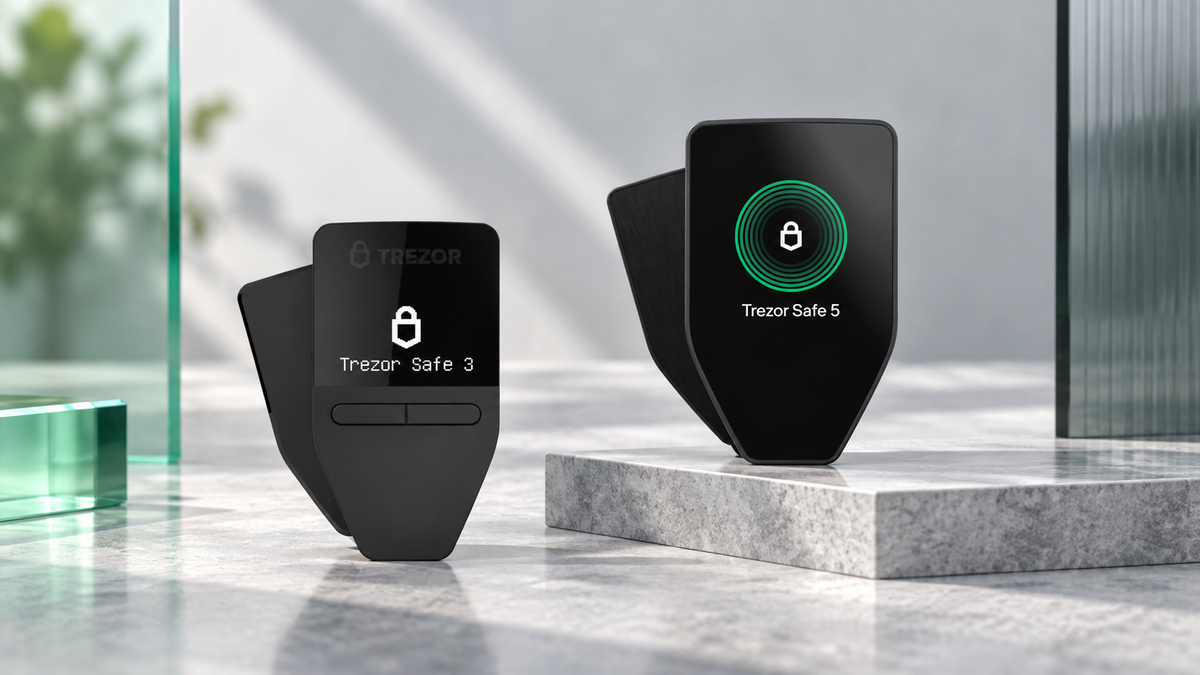
| Trezor Safe 3 | รองรับ | ผู้ที่ต้องการรุ่นคุ้มค่า ใช้งานผ่านปุ่ม |
| Trezor Safe 5 | รองรับ | ผู้ที่ต้องการจอสัมผัสและใช้งานบ่อย |
| Trezor Safe 7 | รองรับ | ผู้ที่ต้องการรุ่นเรือธงและใช้งานกับมือถือ |
| Trezor Model T | รองรับ | ผู้ที่มีเครื่องเดิมอยู่แล้ว |
| Trezor Model One | ไม่รองรับ | ควรเลือกรุ่น Safe หากต้องเก็บ SOL |
เช็ก firmware ก่อน: รุ่น Safe ที่ใช้ Bitcoin-only firmware จะเปิดบัญชี Solana ไม่ได้ ต้องใช้ Universal firmware จึงจะจัดการ SOL และสินทรัพย์อื่นได้
รองรับเฉพาะ SOL หรือรวมโทเคนบน Solana ด้วย
Trezor รองรับทั้ง SOL, โทเคนมาตรฐาน SPL และ Token-2022 บนเครือข่าย Solana ตัวอย่างเช่น USDC หรือ USDT ที่ออกบน Solana แต่ก่อนโอนควรตรวจสอบชื่อเครือข่ายและ mint address ของโทเคนให้ตรงกัน เพราะชื่อเหรียญเดียวกันอาจมีอยู่บนหลายเครือข่าย
Hardware Wallet ไม่ได้เก็บเหรียญไว้ในเครื่อง เหรียญยังอยู่บนบล็อกเชน ส่วน Trezor เก็บกุญแจที่ใช้อนุมัติรายการไว้แยกจากคอมพิวเตอร์หรือโทรศัพท์ เมื่อส่งสินทรัพย์ ผู้ใช้จึงต้องตรวจสอบปลายทาง จำนวน และค่าธรรมเนียมบนหน้าจอ Trezor ก่อนกดยืนยัน
ใช้งาน Solana ผ่าน Trezor Suite อย่างไร
การใช้งานทั่วไปทำได้ใน Trezor Suite โดยไม่จำเป็นต้องเปิดเผย Seed Phrase ให้แอปหรือเว็บไซต์ ขั้นตอนหลักมีดังนี้
- ดาวน์โหลด Trezor Suite จากเว็บไซต์ทางการและอัปเดตเป็นเวอร์ชันล่าสุด
- เชื่อมต่อ Trezor และปลดล็อกด้วย PIN บนตัวเครื่อง
- เพิ่มบัญชี Solana หากยังไม่ปรากฏในรายการบัญชี
- เลือก Receive เพื่อดูที่อยู่รับ แล้วกดแสดงที่อยู่เต็ม
- เทียบที่อยู่ใน Trezor Suite กับหน้าจอเครื่องให้ตรงกันทุกตัวอักษร
- เมื่อต้องการส่ง ให้ตรวจสอบที่อยู่ จำนวน และค่าธรรมเนียมบนเครื่องก่อนยืนยัน
ผู้ที่ต้องใช้แอปในระบบนิเวศ Solana สามารถเชื่อม Trezor กับกระเป๋าที่รองรับ เช่น NuFi หรือ Backpack ได้ ในกรณีนี้กระเป๋าภายนอกทำหน้าที่เป็นหน้าจอใช้งาน ส่วน Private Key ยังอยู่ใน Trezor และรายการต้องได้รับการอนุมัติจากเครื่อง
วิธีรับ SOL เข้า Trezor อย่างปลอดภัย
- เปิดบัญชี Solana ใน Trezor Suite และกด Receive
- ตรวจสอบที่อยู่รับบนหน้าจอ Trezor อย่าเชื่อเฉพาะที่อยู่ที่แสดงบนคอมพิวเตอร์
- ในกระดานซื้อขายหรือกระเป๋าต้นทาง ให้เลือกเครือข่าย Solana
- ส่งจำนวนเล็กน้อยเป็นรายการทดสอบก่อน
- รอให้ยอดเข้าบัญชีและตรวจสอบว่าที่อยู่ถูกต้อง แล้วจึงโอนยอดที่เหลือ
อย่าส่งผิดเครือข่าย: USDT บน Solana ไม่ใช่รายการเดียวกับ USDT บน Ethereum, Tron หรือเครือข่ายอื่น ชื่อเหรียญเหมือนกันไม่ได้แปลว่าสามารถใช้ที่อยู่หรือเครือข่ายแทนกันได้
Trezor ใช้ Stake SOL ได้ไหม
ได้ ปัจจุบัน Trezor Suite รองรับการ Stake SOL สำหรับ Safe 3, Safe 5, Safe 7 และ Model T ผ่านผู้ให้บริการที่เชื่อมอยู่ในระบบ ผู้ใช้ยังคงควบคุมกุญแจของตัวเอง แต่ควรอ่านเงื่อนไข ระยะเวลารอถอน ผลตอบแทน และค่าธรรมเนียมที่แสดงในแอปก่อนยืนยัน เพราะตัวเลขเหล่านี้เปลี่ยนแปลงได้
ควรเหลือ SOL บางส่วนไว้ชำระค่าธรรมเนียม และตรวจสอบรายละเอียดบนหน้าจอเครื่องทุกครั้ง การ Stake ไม่ได้ตัดความเสี่ยงของราคา เครือข่าย หรือผู้ตรวจสอบธุรกรรมออกไป
เลือก Trezor รุ่นไหนสำหรับ Solana
- Safe 3: เหมาะที่สุดสำหรับผู้ที่ต้องการความคุ้มค่า ใช้เก็บ SOL ระยะยาว และไม่ได้ทำรายการบ่อย
- Safe 5: เหมาะกับผู้ที่ส่งโทเคนหรือเชื่อมแอปบ่อย จอสัมผัสช่วยให้ตรวจสอบและยืนยันรายการคล่องกว่า
- Safe 7: เหมาะกับผู้ที่ต้องการรุ่นเรือธง หน้าจอใหญ่ และการเชื่อมต่อที่ยืดหยุ่นขึ้น
- Model T: ยังใช้กับ Solana ได้ เหมาะสำหรับผู้ที่มีเครื่องเดิมและยังไม่จำเป็นต้องเปลี่ยน
ถ้าซื้อใหม่และเน้นความคุ้มค่า Safe 3 คือจุดเริ่มต้นที่ดี หากใช้งาน Solana เป็นประจำ Safe 5 จะสะดวกกว่า ส่วน Safe 7 เหมาะกับผู้ที่ต้องการประสบการณ์ครบที่สุดและใช้งานข้ามอุปกรณ์
เลือกซื้อ Trezor ที่รองรับ Solana

Trezor
- รองรับ SOL และโทเคนบน Solana
- Secure Element ระดับ CC EAL6+
- คุ้มค่าสำหรับการเก็บระยะยาว
ปุ่มนี้เลือกสี Cosmic Black ราคาจริงอาจเปลี่ยนตามโปรโมชัน กรุณาตรวจสอบหน้าสินค้าก่อนสั่งซื้อ

Trezor
- จอสัมผัสสีและระบบสั่นตอบสนอง
- ตรวจสอบรายการ Solana ได้สะดวก
- เหมาะกับผู้ที่ใช้งานเป็นประจำ
ปุ่มนี้เลือกสี Black Graphite สีอื่นดูได้ที่หน้าสินค้า

Trezor
- หน้าจอสัมผัสขนาดใหญ่
- Dual Secure Elements
- เหมาะกับการใช้งานข้ามมือถือและคอมพิวเตอร์
ปุ่มนี้เลือกสี Charcoal Black กรุณาตรวจสอบความพร้อมของสินค้าที่หน้าสินค้า
คำถามที่พบบ่อย
Trezor Safe 3 รองรับ Solana ไหม
รองรับทั้ง SOL และโทเคนบนเครือข่าย Solana เมื่อใช้ Universal firmware และ Trezor Suite เวอร์ชันปัจจุบัน
Trezor Safe 5 และ Safe 7 รองรับ SPL Token ไหม
รองรับ รวมถึงโทเคนมาตรฐาน SPL และ Token-2022 แต่ควรตรวจสอบ mint address และเครือข่ายก่อนโอนเสมอ
Trezor Model One เก็บ SOL ได้ไหม
ไม่ได้ Trezor ไม่มีแผนเพิ่ม Solana ให้ Model One หากต้องการเก็บ SOL ควรเลือก Safe 3, Safe 5, Safe 7 หรือ Model T
ทำไมไม่เห็น SOL ใน Trezor Suite
ตรวจสอบว่าใช้รุ่นที่รองรับ เปิดบัญชี Solana แล้ว ใช้ Universal firmware และเข้ากระเป๋าชุดเดียวกับที่รับเหรียญ หากใช้ Passphrase ผิดแม้แต่ตัวเดียวจะเปิดเป็นอีกกระเป๋าหนึ่ง
ต้องใช้ Phantom กับ Trezor ไหม
ไม่จำเป็นสำหรับการรับ ส่ง และดูยอดทั่วไปใน Trezor Suite หากต้องใช้ dApp บางประเภท ให้เลือกกระเป๋าภายนอกที่ Trezor ระบุว่ารองรับ และยืนยันรายการบนเครื่องทุกครั้ง
สรุป
Trezor รองรับ Solana อย่างเต็มรูปแบบใน Safe 3, Safe 5, Safe 7 และ Model T ทั้ง SOL และโทเคนบนเครือข่าย Solana จุดที่ต้องระวังคือ Model One ไม่รองรับ และเครื่องที่ใช้ Bitcoin-only firmware ต้องเปลี่ยนเป็น Universal firmware ก่อนใช้งาน เลือกรุ่นตามความถี่ในการทำรายการ แล้วทดสอบโอนจำนวนเล็กน้อยก่อนย้ายยอดหลักทุกครั้ง
ข้อมูลอ้างอิง
เขียนโดย Bank · อัปเดต 28 กันยายน 2026
แชร์:
NEAR ETF ใกล้เปิดตัวในสหรัฐฯ หลัง NYSE Arca ไฟเขียว ราคา NEAR พุ่ง