

สรุปสั้นๆ
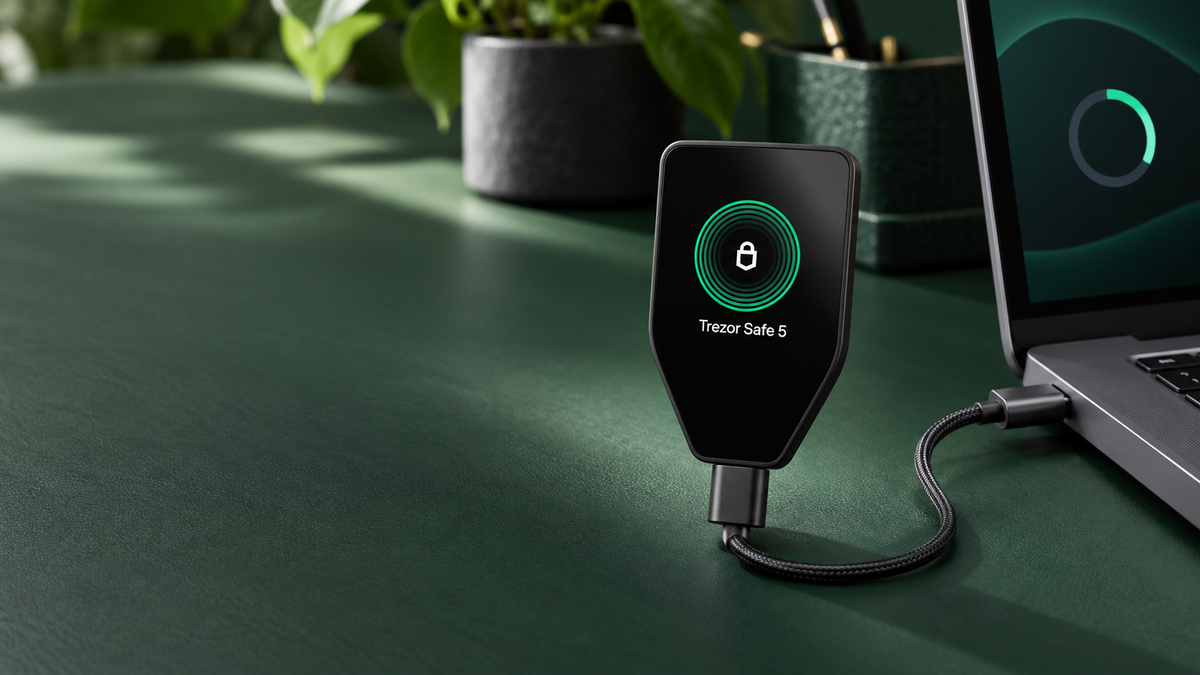
ก่อนอัปเดต firmware ของ Trezor ควรมี Seed Phrase อยู่กับตัวและตรวจสอบแล้วว่าใช้กู้คืนได้จริง การอัปเดตตามปกติไม่ควรทำให้กระเป๋าถูกล้าง แต่หากสายหลุด ไฟดับ หรือการติดตั้งผิดพลาด ตัวเครื่องอาจถูกล้างและต้องกู้คืนด้วย Seed Phrase ปัจจุบันการอัปเดต firmware ของเครื่องที่ใช้งานอยู่ยังทำผ่าน iPhone ไม่ได้ ต้องใช้คอมพิวเตอร์หรือ Android
Firmware คือซอฟต์แวร์ที่ทำงานอยู่ภายใน Trezor มีหน้าที่ควบคุมการสร้างกุญแจ การแสดงรายละเอียดธุรกรรม และการยืนยันรายการบนตัวเครื่อง การอัปเดตจึงมีความสำคัญต่อความปลอดภัยและการรองรับฟังก์ชันใหม่ แต่ควรทำอย่างมีขั้นตอน ไม่ใช่กดอัปเดตทันทีโดยยังไม่รู้ว่า Seed Phrase อยู่ที่ไหน
อัปเดต firmware แล้วข้อมูลจะหายไหม
ตามปกติ การอัปเดต firmware ที่สำเร็จจะไม่เปลี่ยนกระเป๋า ไม่เปลี่ยนที่อยู่ และไม่ทำให้เหรียญหาย เหรียญยังอยู่บนบล็อกเชน ส่วน Trezor เก็บข้อมูลที่ใช้เข้าถึงกระเป๋าไว้ภายในอุปกรณ์ หลังอัปเดตเสร็จจึงควรเห็นบัญชีเดิมเมื่อปลดล็อกด้วย PIN และเปิดกระเป๋าชุดเดิม
อย่างไรก็ตาม ระหว่างติดตั้งเครื่องจะเข้าสู่โหมด bootloader และเขียน firmware ชุดใหม่ หากการเชื่อมต่อขาดหาย สายมีปัญหา หรือเกิดข้อผิดพลาด ตัวเครื่องอาจล้างข้อมูลเพื่อความปลอดภัย กรณีนี้เหรียญไม่ได้หาย แต่ต้องใช้ Seed Phrase กู้คืนกระเป๋ากลับมา
อย่าเริ่มอัปเดตหากหา Seed Phrase ไม่เจอ แม้โอกาสที่การอัปเดตปกติจะล้างเครื่องมีไม่มาก แต่ Seed Phrase คือทางกลับเข้ากระเป๋าเมื่อเกิดเหตุไม่คาดคิด
ต้องสำรอง Seed Phrase ก่อนอัปเดตหรือไม่
ไม่ต้องสร้าง Seed Phrase ชุดใหม่ทุกครั้งที่อัปเดต แต่ต้องมีชุดเดิมที่เขียนไว้ตั้งแต่ตอนตั้งค่ากระเป๋า เก็บครบตามลำดับ และอ่านได้ชัดเจน การถ่ายรูปหรือพิมพ์เก็บในโทรศัพท์ คอมพิวเตอร์ อีเมล และพื้นที่ออนไลน์ไม่ถือเป็นการสำรองที่ปลอดภัย
ก่อนอัปเดตควรใช้ฟังก์ชัน Check wallet backup หรือการทดสอบกู้คืนแบบไม่ล้างเครื่อง เพื่อตรวจว่า Seed Phrase ที่มีตรงกับกระเป๋าใน Trezor จริง ระบบจะเปรียบเทียบข้อมูลภายในอุปกรณ์โดยไม่เปลี่ยนกระเป๋าเดิม รุ่น Safe 7 สามารถตรวจจาก Settings > Security > Check backup บนตัวเครื่องได้ ส่วนรุ่นอื่นเริ่มขั้นตอนจาก Trezor Suite
หากใช้ Passphrase ต้องจำไว้ว่า Seed Phrase เพียงอย่างเดียวจะเปิดกระเป๋ามาตรฐาน ส่วนกระเป๋าที่ใช้ Passphrase ต้องใช้ทั้ง Seed Phrase และ Passphrase เดิม ตัวพิมพ์ใหญ่ ตัวพิมพ์เล็ก ช่องว่าง และอักขระทุกตัวต้องตรงกัน
เช็กลิสต์ก่อนเริ่มอัปเดต
- เตรียม Seed Phrase หรือชุดสำรองแบบ Multi-share ให้ครบ และตรวจสอบด้วย Check wallet backup
- จำ PIN ให้ได้ แต่ไม่ต้องเขียน PIN ไว้รวมกับ Seed Phrase
- หากใช้ Passphrase ให้แน่ใจว่ามี Passphrase ที่ถูกต้องและรู้ว่าใช้กับกระเป๋าใด
- ดาวน์โหลด Trezor Suite จากเว็บไซต์ทางการ หรือใช้แอปที่ติดตั้งจากช่องทางทางการ
- ใช้สาย USB ที่ส่งข้อมูลได้และอยู่ในสภาพดี เสียบเข้ากับคอมพิวเตอร์โดยตรง
- ใช้คอมพิวเตอร์ที่มีไฟเพียงพอ ปิดโหมดพักเครื่อง และอย่าถอดสายระหว่างติดตั้ง
- อ่านรายละเอียดเวอร์ชันบน Trezor และยืนยันจากหน้าจอเครื่อง ไม่ยืนยันจากคอมพิวเตอร์อย่างเดียว
ไม่จำเป็นต้องย้ายเหรียญออกจาก Trezor ก่อนอัปเดต หาก Seed Phrase ถูกต้องและเก็บปลอดภัย แต่ผู้ที่ไม่เคยตรวจชุดสำรองเลยควรหยุดและทำ Check wallet backup ให้เรียบร้อยก่อน
วิธีอัปเดต firmware Trezor ผ่านคอมพิวเตอร์
- เปิด Trezor Suite เวอร์ชันล่าสุด แล้วเชื่อมต่อ Trezor ด้วยสายที่เชื่อถือได้
- ปลดล็อกเครื่องด้วย PIN และรอให้ Trezor Suite ตรวจสอบอุปกรณ์
- หากมีแถบแจ้งเตือน firmware ใหม่ ให้เลือก Update now หรือไปที่ Settings > Device เพื่อดูสถานะ firmware
- อ่านรายการเปลี่ยนแปลงและตรวจว่าเป็นเวอร์ชันที่ Trezor Suite เสนออย่างเป็นทางการ
- เลือก Install firmware จากนั้นทำตามคำแนะนำบนหน้าจอและบนตัว Trezor
- เมื่อเครื่องเข้าสู่ bootloader ให้ตรวจสอบหมายเลขเวอร์ชันที่แสดงบน Trezor แล้วกดยืนยันบนอุปกรณ์
- รอจนติดตั้งเสร็จ ห้ามปิดโปรแกรม ถอดสาย หรือปล่อยให้คอมพิวเตอร์เข้าสู่โหมดพัก
- หลังเครื่องเริ่มใหม่ ให้ใส่ PIN ตรวจสอบบัญชี ยอด และที่อยู่รับรายการหนึ่งรายการกับหน้าจอ Trezor
Trezor Model One ที่ใช้ firmware เก่ามากอาจต้องอัปเดตสองรอบ โดยรอบแรกอัปเดต bootloader และรอบถัดไปติดตั้ง firmware รุ่นใหม่ ให้ทำตามคำแนะนำใน Trezor Suite จนครบ ไม่ควรถอดสายเพราะเห็นเครื่องเริ่มใหม่หนึ่งครั้ง
Android และ iPhone อัปเดต firmware ได้หรือไม่
| อุปกรณ์ | อัปเดต firmware ของเครื่องที่ใช้งานอยู่ | วิธีเชื่อมต่อ |
|---|---|---|
| คอมพิวเตอร์ | รองรับ | Trezor Suite Desktop หรือ Web App ตามรุ่นและระบบ |
| Android | รองรับ | USB-C หรือวิธีที่รุ่นนั้นรองรับ |
| iPhone / iOS | ยังไม่รองรับ | ต้องเปลี่ยนไปใช้คอมพิวเตอร์ |
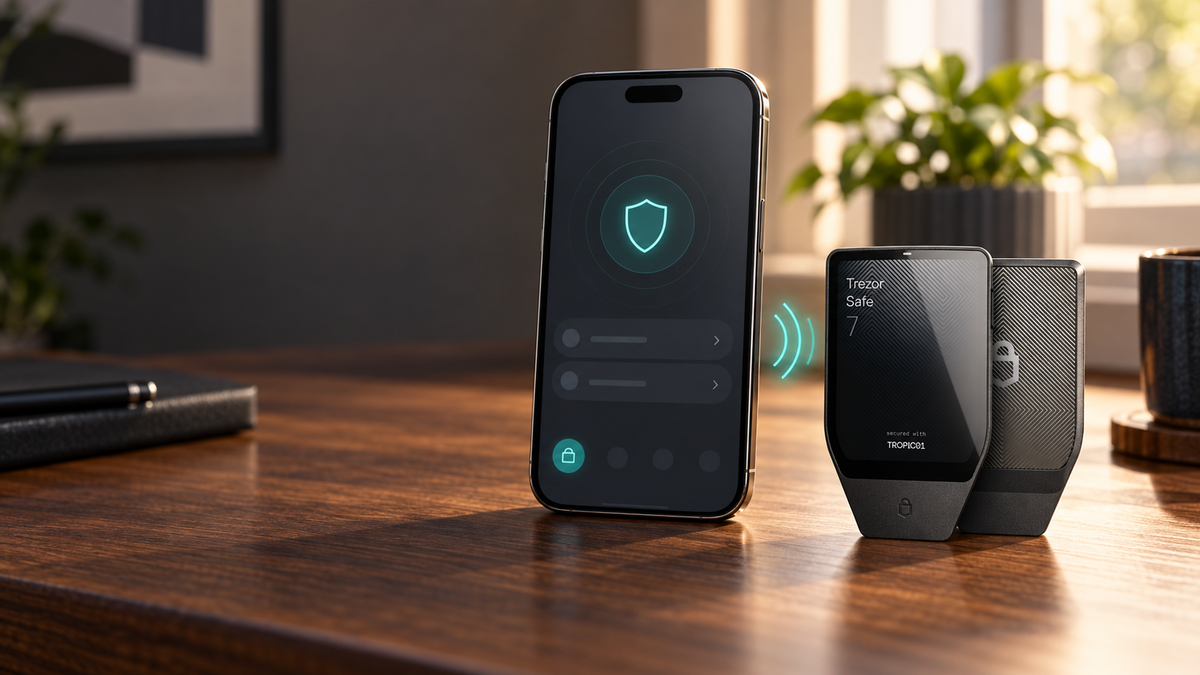
แม้ Safe 7 จะเชื่อมต่อ iPhone ผ่าน Bluetooth และใช้งาน Trezor Suite บน iOS ได้ แต่การอัปเดต firmware ของเครื่องที่ตั้งค่าแล้วในปัจจุบันยังไม่รองรับบน iOS ต้องนำ Safe 7 ไปเชื่อมต่อคอมพิวเตอร์เพื่ออัปเดต
ข้อยกเว้นที่ควรรู้: Safe 7 เครื่องใหม่จากโรงงานไม่มี firmware และสามารถติดตั้ง firmware ครั้งแรกระหว่างการตั้งค่าบน iPhone ผ่าน Bluetooth ได้ ขั้นตอนเริ่มต้นนี้ไม่ใช่การอัปเดต firmware ของเครื่องที่ใช้งานอยู่
ทำอย่างไรหากการอัปเดตล้มเหลวหรือเครื่องถูกล้าง
- อย่ากรอก Seed Phrase ลงในคอมพิวเตอร์ เว็บไซต์ หรือแชตช่วยเหลือ
- เปลี่ยนสายหรือพอร์ต USB หากสงสัยว่าการเชื่อมต่อไม่เสถียร แล้วเปิด Trezor Suite ใหม่
- เชื่อมต่อ Trezor อีกครั้งและทำขั้นตอนติดตั้ง firmware ให้จบ
- หากเครื่องแสดงว่าไม่มี wallet ให้เลือก Recover wallet ผ่าน Trezor Suite
- กรอก Seed Phrase ตามคำสั่งบนตัว Trezor เท่านั้น รุ่นที่มีจอสัมผัสควรกรอกบนหน้าจอเครื่อง
- หลังการกู้คืน ให้เปิดบัญชีเดิมและใส่ Passphrase เดิม หากเคยใช้งาน
- ตรวจสอบที่อยู่รับกับบันทึกเดิมหรือรายการย้อนหลัง ก่อนทำธุรกรรมจำนวนมาก
ถ้ากู้คืนแล้วไม่เห็นยอด สาเหตุที่พบบ่อยคือเลือกประเภท Seed Phrase ผิด ใช้ Seed Phrase คนละชุด ลืมเพิ่มบัญชีเดิม หรือพิมพ์ Passphrase ไม่ตรง การอัปเดต firmware ไม่สามารถย้ายเหรียญออกจากบล็อกเชนได้เอง
วิธีหลีกเลี่ยง firmware ปลอมและมิจฉาชีพ
- อัปเดตจาก Trezor Suite หรือหน้าอย่างเป็นทางการของ Trezor เท่านั้น
- อย่าดาวน์โหลดไฟล์ firmware จากลิงก์ในอีเมล โฆษณา กลุ่มแชต หรือข้อความส่วนตัว
- ตรวจชื่อโดเมนก่อนดาวน์โหลด Trezor Suite และไม่ปิดคำเตือนเรื่องลายเซ็น firmware
- อ่านข้อความบน Trezor ทุกครั้ง หากเวอร์ชันหรือคำเตือนไม่ตรงกับที่คาดไว้ ให้ยกเลิกก่อน
- Trezor และ SIAMBC จะไม่ขอ Seed Phrase, Passphrase, Private Key หรือ PIN เพื่อช่วยอัปเดตเครื่อง
Bootloader ของ Trezor ตรวจสอบลายเซ็น firmware ก่อนเริ่มทำงาน และ Trezor Suite มีการตรวจสอบความถูกต้องของ firmware เพิ่มเติม หากพบคำเตือนว่า firmware ไม่เป็นทางการหรือถูกแก้ไข ไม่ควรใช้อุปกรณ์ทำธุรกรรมจนกว่าจะตรวจสอบสาเหตุได้
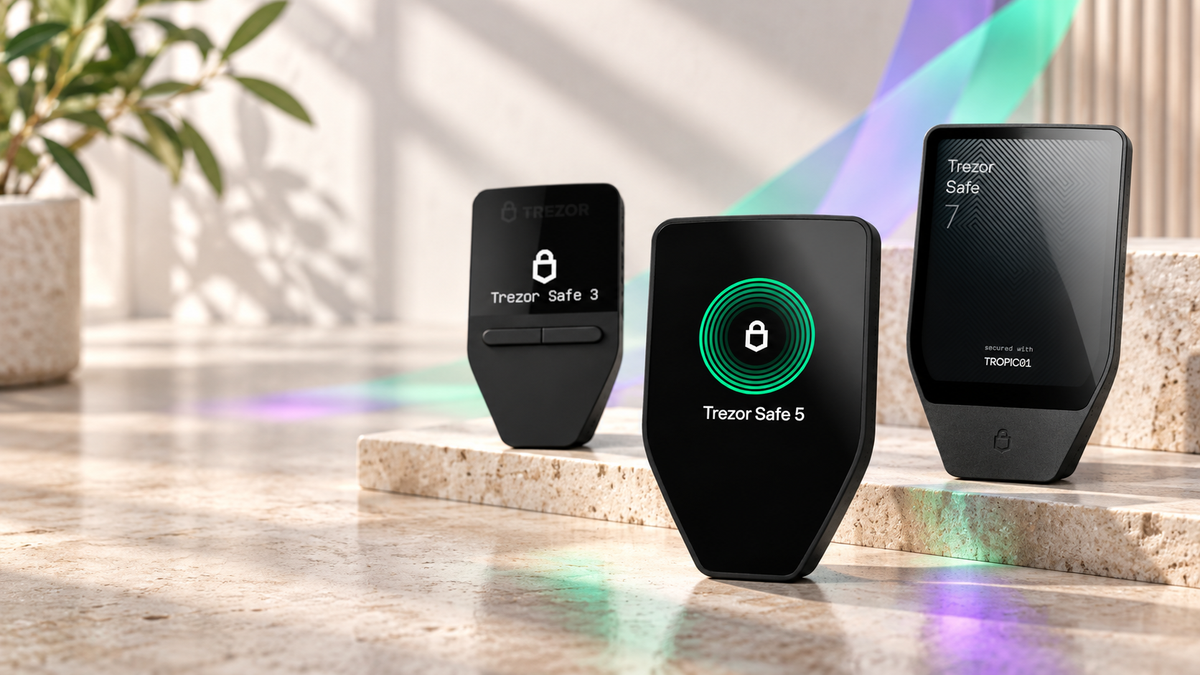
Trezor รุ่นปัจจุบัน

Trezor
- รุ่นคุ้มค่าสำหรับเริ่มเก็บคริปโต
- มี Secure Element ระดับ CC EAL6+
- รองรับ Check wallet backup ก่อนอัปเดต
ปุ่มนี้เลือกสี Cosmic Black ราคาจริงอาจเปลี่ยนตามโปรโมชัน กรุณาตรวจสอบหน้าสินค้าก่อนสั่งซื้อ

Trezor
- จอสัมผัสสี ตรวจรายละเอียดได้ง่าย
- ระบบสั่นตอบสนองขณะยืนยันรายการ
- ตรวจ Seed Phrase ผ่าน Check wallet backup ได้
ปุ่มนี้เลือกสี Black Graphite สีอื่นดูได้ที่หน้าสินค้า

Trezor
- ตรวจ Seed Phrase ได้จากตัวเครื่องโดยไม่ต่ออินเทอร์เน็ต
- Dual Secure Elements และหน้าจอสัมผัสขนาดใหญ่
- ติดตั้ง firmware ครั้งแรกผ่าน iPhone ได้
ปุ่มนี้เลือกสี Charcoal Black การอัปเดต firmware หลังตั้งค่าแล้วยังต้องใช้คอมพิวเตอร์หรือ Android
คำถามที่พบบ่อย
อัปเดต firmware Trezor แล้วเหรียญจะหายไหม
การอัปเดตที่สำเร็จไม่ทำให้เหรียญหาย หากเครื่องถูกล้างเพราะการติดตั้งผิดพลาด เหรียญยังอยู่บนบล็อกเชนและกู้คืนได้ด้วย Seed Phrase ที่ถูกต้อง
ต้องกรอก Seed Phrase ทุกครั้งที่อัปเดตหรือไม่
ไม่ต้อง การอัปเดตปกติใช้เพียงการยืนยันบนเครื่อง Seed Phrase ใช้เมื่อเครื่องถูกล้างหรือต้องกู้คืนเท่านั้น หากมีหน้าต่างบนคอมพิวเตอร์ขอให้กรอกครบทุกคำ ให้หยุดทันที
ไม่พบ Seed Phrase แต่อยากอัปเดต ทำอย่างไร
ไม่ควรอัปเดตจนกว่าจะจัดการความเสี่ยงได้ หากเครื่องยังใช้งานได้ ควรย้ายสินทรัพย์ไปยังกระเป๋าใหม่ที่มี Seed Phrase ชุดใหม่และตรวจสอบแล้ว แทนการเสี่ยงอัปเดตโดยไม่มีทางกู้คืน
ใช้ iPhone อัปเดต Safe 7 ได้ไหม
ยังอัปเดต firmware ของ Safe 7 ที่ใช้งานอยู่ผ่าน iOS ไม่ได้ ต้องใช้คอมพิวเตอร์หรือ Android แต่ Safe 7 เครื่องใหม่สามารถติดตั้ง firmware ครั้งแรกผ่าน iPhone ระหว่างการตั้งค่าได้
ควรอัปเดตทันทีทุกครั้งหรือไม่
ควรอ่านรายละเอียดเวอร์ชันและเตรียม Seed Phrase ก่อน หากเป็นการแก้ช่องโหว่สำคัญควรอัปเดตโดยไม่ปล่อยไว้นาน แต่ไม่ควรกดอัปเดตในเวลาที่เดินทาง รีบใช้งาน หรือไม่มีชุดสำรองอยู่ใกล้ตัว
สรุป
การอัปเดต firmware Trezor ปลอดภัยเมื่อเตรียม Seed Phrase ที่ตรวจสอบแล้ว ใช้ Trezor Suite ทางการ และไม่ถอดสายระหว่างติดตั้ง ไม่ต้องสร้าง Seed Phrase ใหม่ก่อนอัปเดต แต่ต้องมั่นใจว่าชุดเดิมกู้คืนได้จริง สำหรับ iPhone ปัจจุบันยังต้องเปลี่ยนไปใช้คอมพิวเตอร์เพื่ออัปเดตเครื่องที่ตั้งค่าแล้ว ส่วน Android รองรับการอัปเดตผ่านมือถือ
ข้อมูลอ้างอิง
- Trezor: วิธีอัปเดต firmware
- Trezor: ตรวจสอบ Seed Phrase และแก้ปัญหาการกู้คืน
- Trezor: การตั้งค่า Safe 7 ครั้งแรก
เขียนโดย Bank · อัปเดต 30 กันยายน 2026
แชร์:
Trezor ใช้กับ iPhone ได้ไหม? รุ่นที่รองรับ iOS และวิธีเชื่อมต่อ