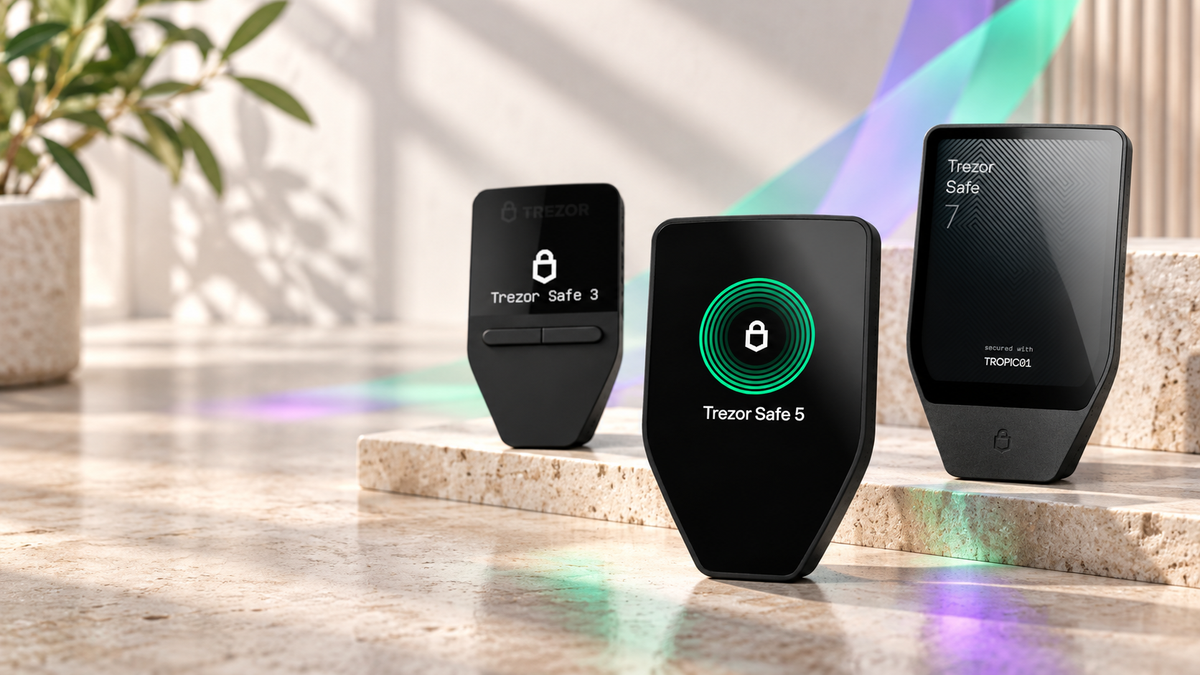
หากต่อ Trezor แล้วคอมพิวเตอร์ไม่สามารถหา Trezor ได้ให้ทำตามขั้นตอนนี้ครับ

  1. โหลด Zadig USB drivers จาก ที่นี้
  2. ให้ทำการติดตั้งลงบนเครื่อง
  3. ต่อ Trezor กับคอมพิวเตอร์โดยกดปุ่มสองปุ่มค้างเอาไว้แล้วต่อกับคอมพิวเตอร์ หลังจากนั้นค่อยปล่อยสองปุ่ม
  4. เปิดโปรแกรม Zadig และเลือก “Option” จากเมนูด้านบนและเลือก “List all devices”
  5. ในการเลือก Device listed ให้เลือก “Unknown Device #1” หรือคำใกล้เคียงคำดังกล่าว
  6. ทางด้านขวาของลูกศรสีเขียว ให้เลือก “libusb0 (v1.2.6.0)” จาก Options
  7. คลิ๊กที่ Option ที่มีคำว่า “Install Driver” หรือ “Replace Driver”
  8. รอจนเสร็จสิ้น และ ปิดโปรแกรม Zadig
  9. ดึง Trezor ออกและไปยัง Wallet ในเว็บ Trezor

แค่นี้ Trezor ก็จะถูกคอมพิวเตอร์ค้นหาได้ล่ะครับ

หากมีคำถามเพิ่มเติมติดต่อทาง Siambc ได้ที่ order@siambc.com ครับ
บทความล่าสุด

ดูทั้งหมด

Trezor logo and a Trezor Safe 5 device against red binary code

ข้อมูลลูกค้า Trezor รั่ว 13,689 ราย แล้วคนไทยได้รับผลกระทบไหม?

Trezor เปิดเผยว่าข้อมูลลูกค้า 13,689 รายรั่วจากผู้ให้บริการจัดส่งภายนอก ชื่อ ที่อยู่ อีเมล และเบอร์โทรหลุด แต่กุญแจส่วนตัวและอุปกรณ์ไม่ได้รับผลกระทบ

อ่านเพิ่มเติมเกี่ยวกับ ข้อมูลลูกค้า Trezor รั่ว 13,689 ราย แล้วคนไทยได้รับผลกระทบไหม?

Tangem, Trezor and Ledger hardware wallets side by side on a dark surface

Hardware Wallet คืออะไร ทำงานอย่างไร และใครควรใช้

ฮาร์ดแวร์วอลเล็ตคืออุปกรณ์ที่เก็บกุญแจส่วนตัวไว้ในตัวเอง อธิบายว่าทำงานอย่างไร ป้องกันอะไรได้และป้องกันอะไรไม่ได้ พร้อมสิ่งที่ต้องตรวจก่อนซื้อ

อ่านเพิ่มเติมเกี่ยวกับ Hardware Wallet คืออะไร ทำงานอย่างไร และใครควรใช้

Keystone 3 Pro hardware wallet, front screen and rear camera

Keystone 3 Pro รีวิว วอลเล็ตออฟไลน์เต็มรูปแบบ จอ 4 นิ้ว สแกนลายนิ้วมือ

Keystone 3 Pro เซ็นธุรกรรมผ่าน QR และ microSD เท่านั้น พอร์ต USB-C ใช้ชาร์จอย่างเดียว มีชิปความปลอดภัยสามตัวและจอสัมผัส 4 นิ้ว รวมข้อดีข้อเสียที่ควรรู้ก่อนซื้อ

อ่านเพิ่มเติมเกี่ยวกับ Keystone 3 Pro รีวิว วอลเล็ตออฟไลน์เต็มรูปแบบ จอ 4 นิ้ว สแกนลายนิ้วมือ