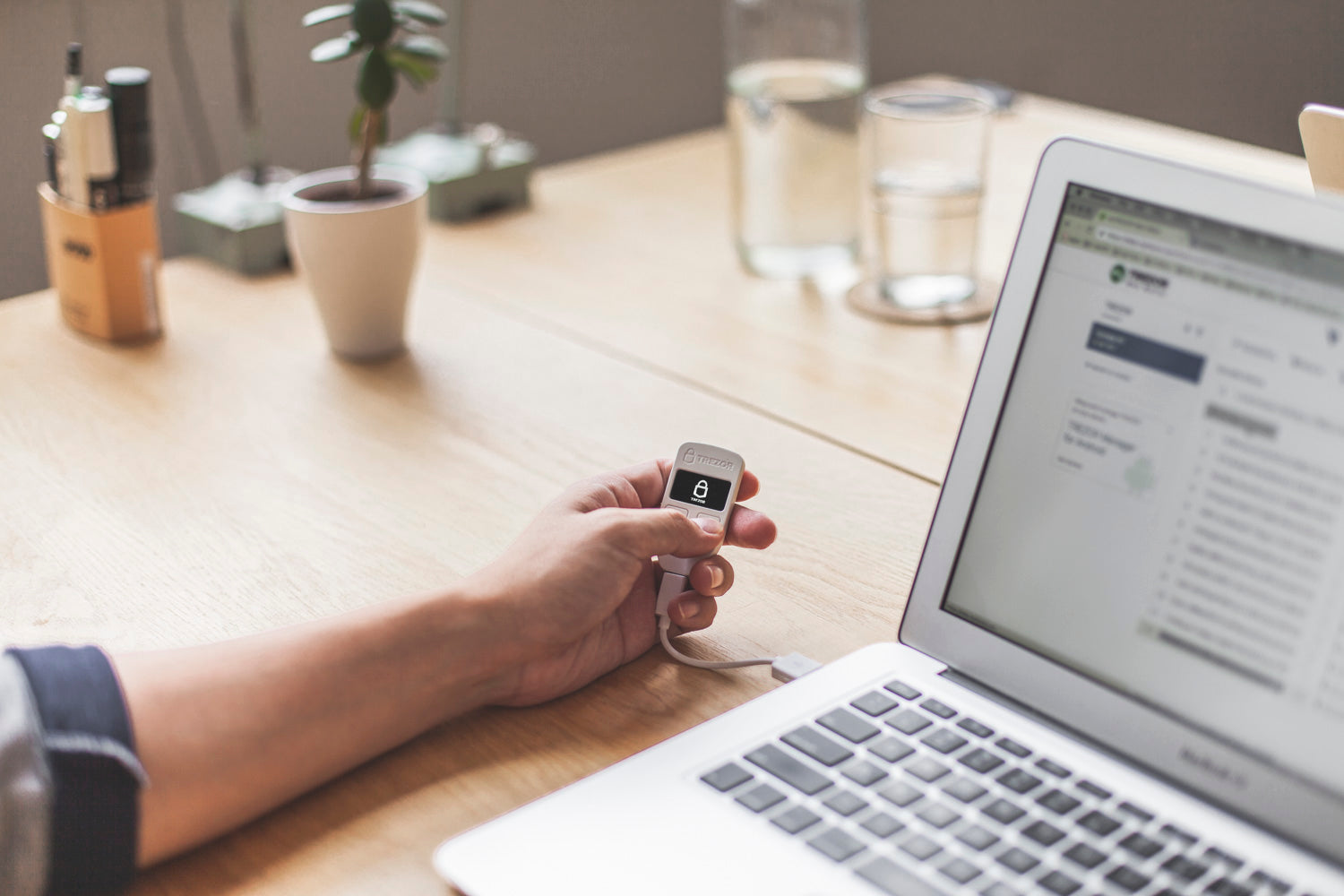
หากต่อ Trezor แล้วคอมพิวเตอร์ไม่สามารถหา Trezor ได้ให้ทำตามขั้นตอนนี้ครับ

  1. โหลด Zadig USB drivers จาก ที่นี้
  2. ให้ทำการติดตั้งลงบนเครื่อง
  3. ต่อ Trezor กับคอมพิวเตอร์โดยกดปุ่มสองปุ่มค้างเอาไว้แล้วต่อกับคอมพิวเตอร์ หลังจากนั้นค่อยปล่อยสองปุ่ม
  4. เปิดโปรแกรม Zadig และเลือก “Option” จากเมนูด้านบนและเลือก “List all devices”
  5. ในการเลือก Device listed ให้เลือก “Unknown Device #1” หรือคำใกล้เคียงคำดังกล่าว
  6. ทางด้านขวาของลูกศรสีเขียว ให้เลือก “libusb0 (v1.2.6.0)” จาก Options
  7. คลิ๊กที่ Option ที่มีคำว่า “Install Driver” หรือ “Replace Driver”
  8. รอจนเสร็จสิ้น และ ปิดโปรแกรม Zadig
  9. ดึง Trezor ออกและไปยัง Wallet ในเว็บ Trezor

แค่นี้ Trezor ก็จะถูกคอมพิวเตอร์ค้นหาได้ล่ะครับ

หากมีคำถามเพิ่มเติมติดต่อทาง Siambc ได้ที่ order@siambc.com ครับ
บทความล่าสุด

ดูทั้งหมด

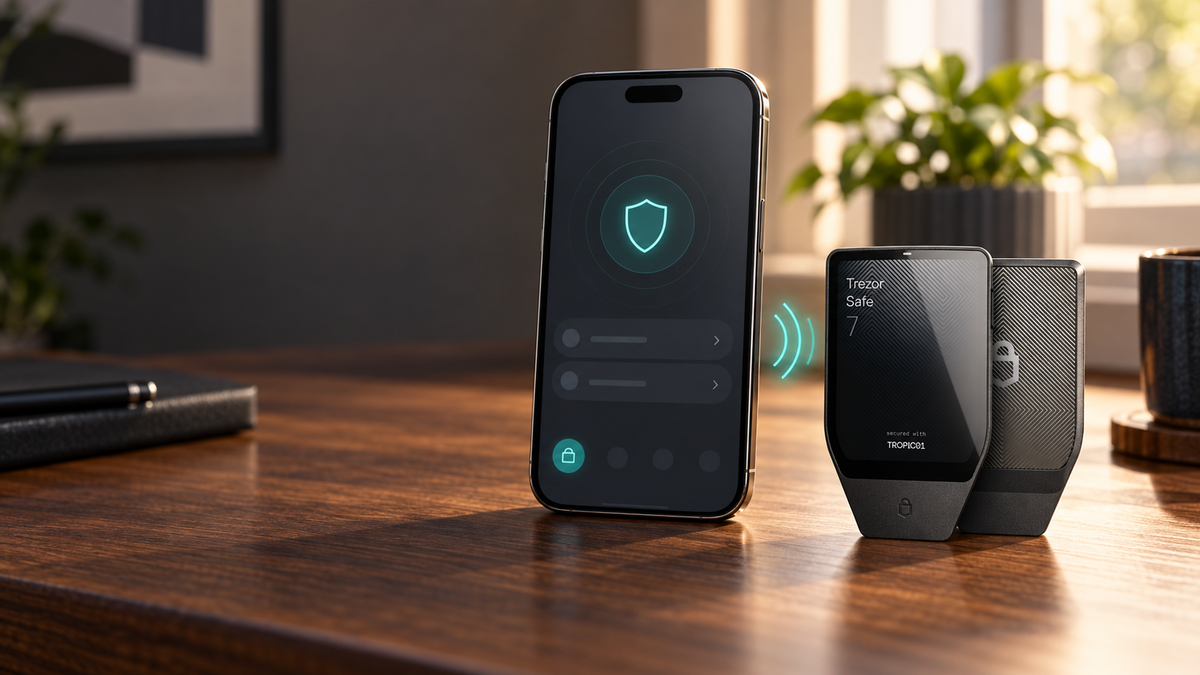
Trezor Safe 7 paired with an iPhone over Bluetooth

Trezor ใช้กับ iPhone ได้ไหม? รุ่นที่รองรับ iOS และวิธีเชื่อมต่อ

เช็กให้ชัดว่า Trezor รุ่นไหนใช้กับ iPhone ได้ Safe 7 ต่างจาก Safe 3 และ Safe 5 อย่างไร พร้อมวิธีเชื่อมต่อ Bluetooth อย่างปลอดภัย

อ่านเพิ่มเติมเกี่ยวกับ Trezor ใช้กับ iPhone ได้ไหม? รุ่นที่รองรับ iOS และวิธีเชื่อมต่อ

Trezor Safe 3, Safe 5 and Safe 7 for managing Solana securely

Trezor รองรับ Solana ไหม? รุ่นที่ใช้ได้ วิธีตั้งค่า และข้อควรรู้

Trezor รองรับ Solana รุ่นไหนบ้าง? เช็กการรองรับ SOL และโทเคน SPL พร้อมวิธีรับ ส่ง Stake และเลือก Trezor ให้เหมาะกับการใช้งาน

อ่านเพิ่มเติมเกี่ยวกับ Trezor รองรับ Solana ไหม? รุ่นที่ใช้ได้ วิธีตั้งค่า และข้อควรรู้

Bitwise NEAR ETF concept with the NEAR logo, exchange documents and a rising market chart

NEAR ETF ใกล้เปิดตัวในสหรัฐฯ หลัง NYSE Arca ไฟเขียว ราคา NEAR พุ่ง

Bitwise NEAR ETF ผ่านขั้นตอนสำคัญหลัง NYSE Arca อนุมัติการจดทะเบียนภายใต้ตัวย่อ NRR พร้อมดูความหมายต่อราคา NEAR นักลงทุน และลูกค้า SIAMBC

อ่านเพิ่มเติมเกี่ยวกับ NEAR ETF ใกล้เปิดตัวในสหรัฐฯ หลัง NYSE Arca ไฟเขียว ราคา NEAR พุ่ง