บทความนี้เขียนเมื่อเดือนมีนาคม 2018 สำหรับเฟิร์มแวร์ Ledger 1.4 ภาพประกอบทั้งหมดในต้นฉบับถูกโฮสต์อยู่บนเว็บซัพพอร์ตเดิมของ Ledger ซึ่งไม่มีอยู่แล้ว บทความนี้จึงไม่มีภาพประกอบ ทั้งเฟิร์มแวร์และโปรแกรม Ledger Manager ที่กล่าวถึงถูกแทนที่ด้วย Ledger Live ไปนานแล้ว เก็บไว้เป็นบันทึก

หลายๆคนคงทราบกันแล้วว่าเมื่อไม่กี่วันที่ผ่านมา เลจเจอร์ได้ออกเฟิร์มแวร์ 1.4 สำหรับ Ledger Nano S ซึ่งทาง Ledger แนะนำให้ผู้ใช้ทำการอัพเดทกันครับ

ฟีเจอร์ใหม่ที่มากับ 1.4 คือ

  • การลงแอฟได้ถึง 18 แอฟจากเดิมได้ที่ประมาณ 5 แอฟ
  • ขั้นตอนตรวจสอบคำ 24 คำตอนนี้จะต้องทำการตรวจสอบทั้งหมด 24 คำจากเดิมเพียง 2-3 คำ ช่วยป้องกันการจดคำผิด
  • เพิ่มความเร็วของตัวเครื่อง
  • เพิ่มความปลอดภัยของตัวเครื่อง

ข้อควรรู้ก่อนอัพเดท

  • ตรวจสอบเฟิร์มแวร์ปัจจุบัน โดยไปที่ Settings > Device > Firmware
  • การอัพเดทอาจใช้เวลานานถึง 15 นาที หรือนานกว่า ให้เลี่ยงการอัพเดทไปก่อนหากต้องมีการใช้เงินทันที
  • การอัพเดทจะล้างข้อมูลแอฟทั้งหมด แต่จะยังคงข้อมูล seed หรือบัญชีของเราเอาไว้ (แต่เราแนะนำให้เตรียมคำ 24 คำเผื่อเอาไว้)

วิธีการอัพเดท

*หากมีปัญหาในการอัพเดทใดๆ ให้ลองหาวิธีแก้จากหัวข้อ “วิธีแก้ปัญหาที่อาจเกิดขึ้นระหว่างอัพเดท” ด้านล่าง

1. เปิด Ledger Manager บนคอม และต่อ Ledger ของคุณกับคอม (หากยังไม่มีหาโหลด Ledger Manager ได้ที่นี่)

  • จะมีหน้าจอขึ้นตามนี้

2. ใส่รหัสบน Ledger และรอ จะมีหน้าจอด้านล่างโผล่ขึ้นมา

3. คลิ๊กที่ Firmwares และตรงที่มีคำว่า Firmware Version 1.4.1 ให้คลิ๊กปุ่มลูกศรชี้ลงสีเขียวข้างๆ

  • กดที่ “Install”
  • ตัวเครื่องจะแสดงคำว่า “Allow Ledger manager?” ให้กดปุ่มขวาบนตัวเครื่อง
  • หน้าจอบนคอมจะแสดงคำว่า “Installing firmware… Please wait, this may take a few moments”
  • หากหน้าจอแสดงคำว่า “Unable to install OS updater” ให้ทำการลบแอฟออกอย่างน้อย 1 แอฟ และเริ่มต้นใหม่ (อาจจำเป็นต้องลบเพิ่มถึง 3-4 แอฟ)

4. ให้รอจนคำว่า “Update firmware” โผล่ขึ้นมา และให้ทำตามขั้นตอนต่อไปนี้

  • ให้กดปุ่มขวา
  • ตรวจสอบว่าเป็นเวอร์ชั่น 1.4.1 และกดปุ่มขวา
  • บนหน้าจอนี้ให้ทำการตรวจสอบว่าเลขและตัวอักศรตรงกับที่ขึ้นมาบนหน้าจอคอม และจึงกดปุ่มขวา
  • รอจนตัวเครื่องแสดงหน้าจอขอรหัสผ่าน ให้ใส่รหัสผ่านตามปกติ

5. ตัวเครื่องจะแสดงคำว่า “MCU firmware is outdated” และหน้าจอคอมจะแสดงคำว่า “To begin, connect your Ledger Wallet. If asked, enter your PIN code to unlock your device”

  • ให้ดึงสาย USB ของ Ledger ออก
  • ให้กดปุ่มซ้ายค้างไว้และในขณะเดียวกัน ให้เชื่อมตัวเครื่องต่อกับคอมใหม่
  • หน้าจอบนเครื่องจะแสดงคำว่า “Bootloader” และคอมจะแสดงคำว่า “Restoring MCU… Your device is being updated. Do not disconnect”
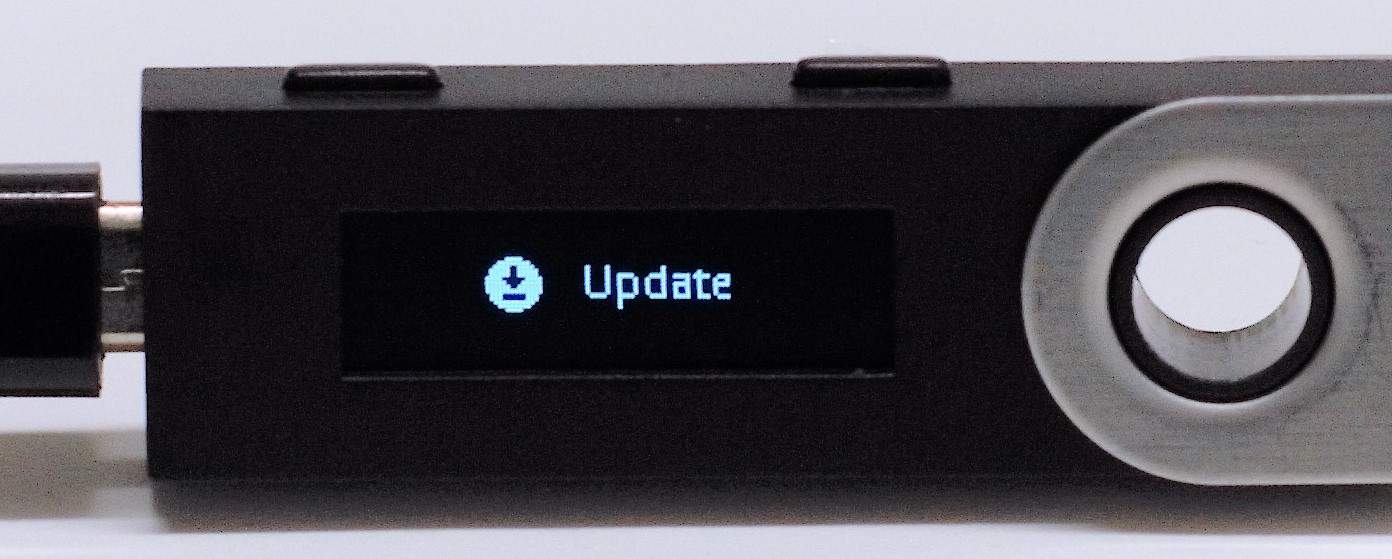
  • ตัวเครื่องจะแสดงคำว่า “Update” และ “Processing” ส่วนบนหน้าจอคอมจะขึ้นว่า “Installing Firmware, please wait, this might take a few moments”
  • รอจนกระทั่งตัวเครื่องแสดงหน้าจอรหัสจึงใส่รหัสลงตามปกติ

6. ขั้นตอนนี้จะเป็นตรวจสอบว่าตัวเครื่องได้ทำการอัพเดทสำเร็จหรือไม่

  • บนตัว Ledger ให้ไปที่ Settings > Device > Firmware
  • ให้ทำการตรวจสอบว่า Secure Element เป็น 1.4.1 หรือไม่
  • หลังจากนั้นให้กดปุ่มขวาและตรวจสอบว่า MCU เป็น 1.5 หรือไม่

7. การอัพเดทเสร็จสิ้นแล้ว ขั้นตอนต่อไปคือลงแอฟตามปกติครับ

  • เราแนะนำให้ลงแอฟ Bitcoin ไว้โดยตลอดเพราะหลายสกุลเงินจำเป็นต้องใช้ผ่านแอฟนี้

วิธีแก้ปัญหาที่อาจเกิดขึ้นระหว่างอัพเดท

  1. ในขั้นตอนที่ 5 หากติดที่ “Update” เป็นเวลานานๆ และหน้าจอคอมไม่แสดงคำว่า “Installing firmware” แต่กลับแสดงเป็น “To begin, connect your Ledger Wallet” ให้ทำตามนี้
    • รอ 5 นาทีจนคำว่า “Installing firmware” ปรากฏ
    • หากไม่สำเร็จ ให้ปิด Ledger Manager และดึง Ledger ออกและเริ่มใหม่ทั้งหมด
  2. ในขั้นตอนใดก็ตาม หากดึงและต่อ Ledger ใหม่แล้วตัวเครื่องแสดงเพียง “Update” และไม่สามารถกดปุ่มอะไรได้ ให้ทำตามนี้
    • สำหรับ Windows
      • ให้ไปที่ Control Panel > Device Manager
      • หา USB ที่มีสัญลักษ์สีเหลือง ให้คลิ๊กขวาและเลือก “Update driver”
      • พออัพเดท Driver เสร็จ ให้ปิด Ledger Manager ดึง Ledger ออก และเริ่มต้นใหม่

อ่านเพิ่มเติมได้ที่ https://support.ledger.com/hc/en-us/articles/360001340473

หากมีคำถามสามารถติดต่อเราได้ทาง order@siambc.com

บทความล่าสุด

查看全部

Trezor logo and a Trezor Safe 5 device against red binary code

Trezor 客户数据经物流服务商泄露:涉及 13,689 人,私钥未受影响

Trezor 披露有 13,689 名客户的数据从外部物流服务商泄露,涉及姓名、收货地址、邮箱和电话号码。私钥和设备本身未受影响。

阅读更多关于Trezor 客户数据经物流服务商泄露:涉及 13,689 人,私钥未受影响

Tangem, Trezor and Ledger hardware wallets side by side on a dark surface

硬件钱包是什么,怎么用,什么人需要

硬件钱包是一台把私钥存在自己内部的设备。它怎么工作、真正能防住什么、防不住什么,以及购买前该确认哪些事。

阅读更多关于硬件钱包是什么,怎么用,什么人需要

Keystone 3 Pro hardware wallet, front screen and rear camera

Keystone 3 Pro 评测:完全离线签名,4 英寸屏幕,指纹解锁

Keystone 3 Pro 只通过二维码或 microSD 签名,USB-C 接口仅供充电,4 英寸触摸屏背后是三颗安全芯片。它做得好的地方,以及不足之处。

阅读更多关于Keystone 3 Pro 评测:完全离线签名,4 英寸屏幕,指纹解锁