

快速结论
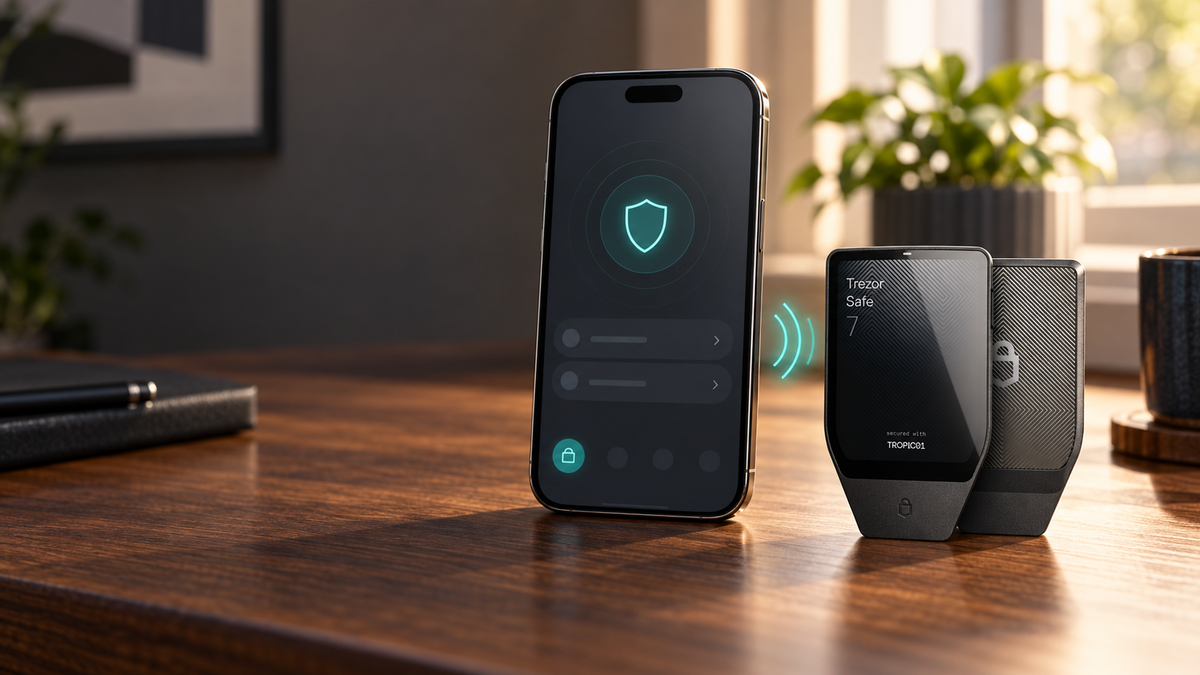
Trezor 可以配合 iPhone 使用,但不同型号的体验差异很大。如果希望直接在 iPhone 上完成设备设置、发送资产和签署交易,应选择支持蓝牙连接的 Trezor Safe 7。Safe 5、Safe 3、Model T 与 Model One 在 iPhone 上主要用于只读查看,签名和设备管理仍需电脑或 Android 设备。
早期 Trezor 依赖 USB 连接,而 iOS 无法为这些设备提供完整的钱包操作,因此 iPhone 用户过去往往需要电脑配合。Safe 7 加入加密蓝牙后,Trezor Suite 的 iOS 版本终于可以覆盖设备初始化、账户管理和交易确认等核心流程。
Trezor 在 iPhone 上能做什么
“能在 iPhone 上查看”与“能在 iPhone 上控制钱包”不是一回事。多款 Trezor 都能通过只读账户查看余额和历史,但只有 Safe 7 可以真正连接 iPhone 并在硬件设备上批准交易。若希望发送、兑换或管理设备时不依赖电脑,Safe 7 才是对应的选择。
请注意:用 USB-C 线连接 iPhone,并不会让旧款 Trezor 获得 iOS 支持。Safe 7 与 iPhone 之间通过蓝牙传输数据,USB-C 在这一场景下用于充电。
各型号的 iOS 兼容性
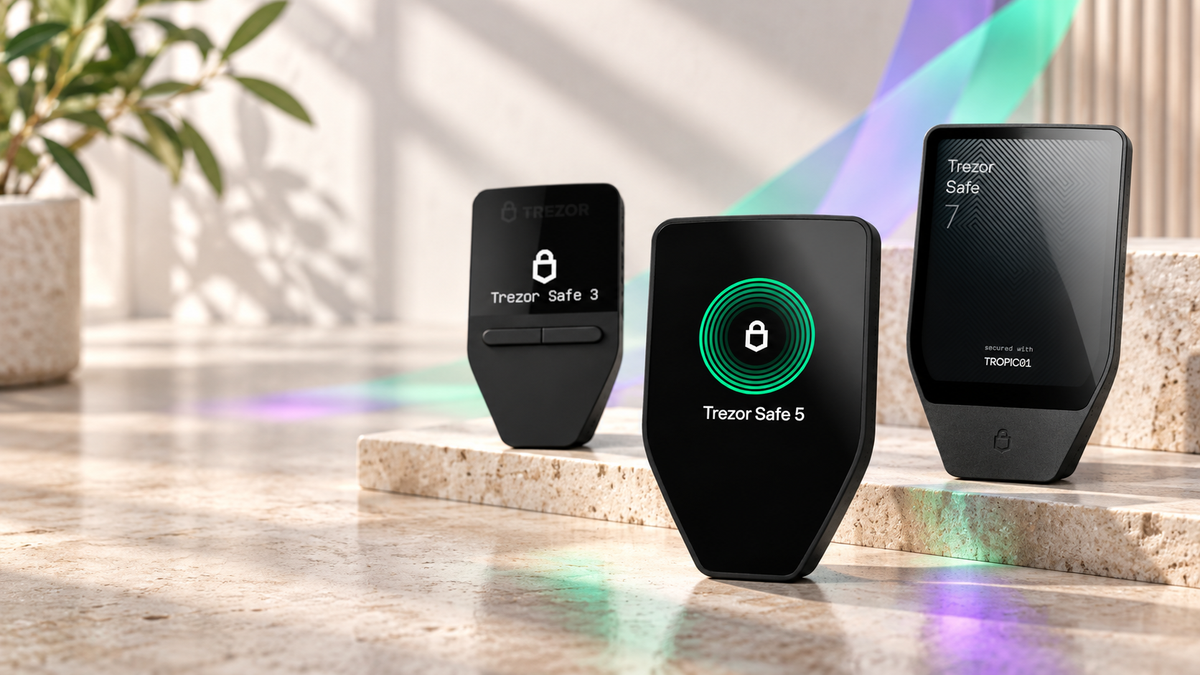
| 型号 | iPhone 功能 | 连接方式 | 主要限制 |
|---|---|---|---|
| Trezor Safe 7 | 完整支持 Trezor Suite | 蓝牙 | 连接 iPhone 时 USB-C 仅用于充电 |
| Trezor Safe 5 | 只读查看 | 无法直接连接 iPhone | 需在电脑或 Android 上签名 |
| Trezor Safe 3 | 只读查看 | 无法直接连接 iPhone | 需在电脑或 Android 上签名 |
| Trezor Model T | 只读查看 | 无法直接连接 iPhone | 更适合电脑端工作流 |
| Trezor Model One | 只读查看 | 无法直接连接 iPhone | 不能在 iOS 上批准交易 |
Safe 7 的完整 iPhone 功能
Safe 7 可在 iPhone 上完成初次设置、固件更新、创建或恢复钱包、添加账户、收发资产,以及使用 Trezor Suite 内提供的购买、出售或兑换服务。部分服务是否开放,会受到所在地区、币种和合作方的影响。
手机只是操作界面,私钥并不会转移到 iPhone。收款地址、金额和网络等关键内容仍须在 Safe 7 屏幕上逐项核对并确认。
Safe 7 与 iPhone 配对步骤
- 从 App Store 安装官方 Trezor Suite,并核对开发者信息。
- 打开 iPhone 蓝牙,将 Safe 7 开机并放在手机附近。
- 在 Trezor Suite 中选择通过蓝牙连接设备。
- 进入 Safe 7 的 Pair & connect,选择 Pair new device。
- 核对两块屏幕上的配对码一致后,在 Safe 7 上确认。
- 在 iPhone 输入一次性代码,完成配对。
- 如有提示,先更新固件,再创建新钱包或进入现有钱包。
不要把 Seed Phrase 输入 iPhone。恢复流程应按照 Trezor 设备屏幕上的安全步骤完成。任何网页、私信或客服索要这些单词,都应视为高风险行为。
Safe 3、Safe 5 的只读用法
Safe 3 与 Safe 5 更适合以 macOS、Windows、Linux 或 Android 作为主要管理设备的用户。可以把公开账户信息加入 iPhone,随时查看余额和交易记录,但无法在 iOS 上连接硬件并签名。
接收大额资产前,建议先把 Trezor 连接至受支持的电脑或 Android 设备,并在硬件屏幕上确认收款地址。只读账户方便监控,但不能取代设备端地址验证。
蓝牙连接是否安全
Safe 7 使用 Trezor Host Protocol 加密通信,蓝牙组件与保存和处理敏感数据的安全架构相互隔离,无法直接读取私钥。每笔交易仍需在硬件屏幕上手动确认,不使用时也可以关闭蓝牙。
加密连接并不能防止用户确认错误交易。请始终在 Safe 7 上检查网络、地址与金额,设置可靠的 PIN,只从官方渠道更新 Trezor Suite,并拒绝陌生设备的配对请求。
如何选择合适型号
- 主要使用 iPhone:Safe 7 能在 iOS 上完成设置和签名,是最直接的选择。
- 主要使用电脑,iPhone 只看余额:Safe 3 性价比更高;Safe 5 则提供触摸屏操作。
- 已经拥有旧款 Trezor:如果习惯在电脑或 Android 上签名,无需为了查看余额而更换设备。
- 经常在外操作:Safe 7 无需数据线或笔记本电脑,但 Seed Phrase 仍须与手机和硬件钱包分开保存。
适合 iPhone 的 Trezor

常见问题
Safe 7 能用 USB-C 连接 iPhone 吗?
数据传输通过蓝牙完成。Safe 7 与 iPhone 搭配时,USB-C 用于为设备充电。
Safe 3 或 Safe 5 能在 iPhone 上发送资产吗?
不能。它们可以通过只读账户查看数据,但签署交易需要受支持的电脑或 Android 设备。
iPhone 丢失后,资产会丢吗?
不会。资产记录在区块链上,私钥由 Trezor 保护。可在新手机安装 Trezor Suite 并重新配对 Safe 7。仅凭手机、没有硬件设备与 PIN,无法转走资产。
Safe 7 能与 iPad 配合吗?
可运行 Trezor Suite 并支持蓝牙的 iPad 可以与 Safe 7 配对,确认交易的方式与 iPhone 相同。
蓝牙需要一直开启吗?
不需要。连接或交易时再开启即可,不使用无线连接时可在 Safe 7 上将其关闭。
总结
如果希望在 iPhone 上完整使用 Trezor,Safe 7 是最合适的型号。它通过蓝牙连接,并能直接在 iOS 版 Trezor Suite 发起和签署交易。Safe 3、Safe 5 及更早型号仍可配合 iPhone 查看账户,但确认交易需要电脑或 Android 设备。
资料来源
作者:Bank · 更新于 2026 年 9 月 29 日

แชร์:
Trezor 支持 Solana 吗?兼容型号、代币与使用方法