

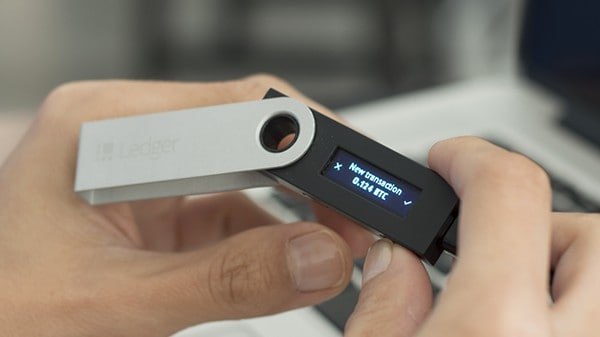
และแล้ว Ledger Nano S หรือกระเป๋าคริปโตเคอเรนซี่ที่ทุกคนรู้จักและไว้วางใจกันมากที่สุดก็มาอยู่ในมือของคุณ ทาง Siambc และ Ledger ขอขอบคุณทุกท่านที่ไว้วางใจในสินค้าของเรา
การเก็บรักษา cryptocurrency บนกระเป๋าฮาร์ดแวร์นั้นต่างจากการฝากเงินกับธนาคารโดยทั่วไปเป็นอย่างมากเพราะคุณต้องเป็นคนดูแลรักษา cryptocurrency ของคุณเอง และไม่มีใครสามารถช่วยเหลือคุณได้ในกรณีสูญหาย รวมไปถึงทาง Siambc และ Ledger เองด้วย
การเก็บรักษา cryptocurrency ในกระเป๋าฮาร์ดแวร์ที่ถูกต้องและการมี backup จึงสำคัญมาก
ในบทความนี้เราจะมาพูดถึงการใช้งาน Ledger Nano S เบื้องต้น และความสำคัญของการจดคำภาษาอังกฤษ 24 คำ กันครับ
ขั้นตอนการเริ่มต้นใช้งานจะมีทั้งหมด 4 ขั้นตอนหลักๆด้วยกัน
- การเชื่อมต่อ Ledger Nano S กับคอมพิวเตอร์ และการใช้การเบื้องต้น
- การเลือกรหัสสำหรับ Ledger Nano S
- การจดคำศัพท์ภาษาอังกฤษ 24 คำ สำหรับการ backup (ขั้นตอนนี้สำคัญมากที่สุด ให้อ่านทำความเข้าใจอย่างละเอียด)
- การติดตั้งโปรแกรมสำหรับใช้ Ledger Nano S บนคอมพิวเตอร์
1. การเชื่อมต่อ Ledger Nano S กับคอมพิวเตอร์ และการใช้งานเบื้องต้น
- ภายในกล่อง สิ่งที่คุณจะพบคือ
- Ledger Nano S
- สาย USB สำหรับเชื่อมต่อ Ledger Nano S กับคอมพิวเตอร์
- การ์ดจดคำภาษาอังกฤษ 24 คำจะเอาไว้ใช้กับขั้นตอนที่ 3 ซึ่งสำคัญมาก ให้อ่านทำความเข้าใจขั้นตอนที่ 3 อย่างละเอียด
- ให้เชื่อมต่อ Ledger Nano S ของคุณกับคอมพิมเตอร์ของคุณผ่านพอต USB (สามารถต่อกับ power bank หรือตัวชาร์จแบตเตอร์รี่ได้เช่นกัน)
- สำหรับคอมพิวเตอร์ที่ไม่มีพอต USB เช่น MacBook ให้ใช้ Adapter หรือสาย ‘On-the-go’ ของทาง Ledger ได้ (https://www.ledger.com/products/ledger-otg-kit)
- Ledger Nano S จะมีเพียงสองปุ่มทางด้านบน (ซ้ายและขวา) เพื่อให้ง่ายต่อการใช้งาน
- การกดเพียงปุ่มเดียวจะเป็นการเลื่อนดูตัวเลข ตัวอักษร หรือฟังก์ชั่นต่างๆ
- การกดพร้อมกันทั้งสองปุ่มจะเป็นการยืนยันตัวเลข ตัวอักษร หรือฟังก์ชั่นนั้นๆ
- เมื่อเชื่อมต่อกับคอมพิวเตอร์สำเร็จ หน้าจอสีฟ้าของ Ledger Nano S จะสว่างขึ้นและหน้าจอจะขึ้นว่า “Welcome”
- บนหน้าจอ “Press both buttons to begin” ให้กดสองปุ่มพร้อมกัน
- บนหน้าจอ “Configure as new device?” ให้เลือกเครื่องหมาย ‘ถูกต้อง’ โดยการกดปุ่มขวา
- ตัว Ledger Nano S จะเข้าสู่กระบวนการติดตั้งเบื้องต้นพร้อมกับให้คุณตั้งรหัสผ่านบน Ledger Nano S
2. การเลือกรหัสสำหรับ Ledger Nano S
- การตั้งรหัสผ่านบน Ledger Nano S นั้นให้คุณกดปุ่มทางซ้ายหรือขวาบนเพื่อเลือนดูตัวเลขรหัสที่คุณต้องการ จากนั้นจึงกดสองปุ่มพร้อมกันเพื่อยืนยัน
- บนหน้าจอ “1. Choose a PIN code” ให้กดสองปุ่มพร้อมกัน
- บนหน้าจอ “PIN code” ให้เราตั้งรหัสตามต้องการ โดยรหัสนั้นสามารถตั้งได้ตั้งแต่ 4 ไปจนถึง 8 ตัวเลข หากคุณพอใจกับรหัสตัวเลขของคุณแล้วให้เลือกเครื่องหมาย ‘ถูกต้อง’ ในช่องถัดไปและกดสองปุ่มพร้อมกันเพื่อยืนยันรหัส
- บนหน้าจอ “2. Confirm your PIN code” ให้กดสองปุ่มพร้อมกัน
- บนหน้าจอ “PIN code” ครั้งที่สองนี้ Ledger Nano S จะให้คุณกดรหัสที่คุณได้เลือกไว้อีกครั้งเพือเป็นการยืนยันรหัสของคุณ
- รหัสนี้ใช้สำหรับป้องกันการโจรกรรม cryptocurrency ในกรณีที่มีคนเข้าถึง Ledger Nano S ของคุณได้นั้นเองครับ (เปรียบเสมือนกับการติดตั้งรหัสบนมือถือสมาทโฟน) โดยหากพิมรหัสนี้ผิด 3 ครั้ง Ledger Nano S จะทำลายข้อมูลภายในทั้งหมด (ขั้นตอนที่ 3 จึงสำคัญมากเพราะคุณจำเป็นต้องมีข้อมูลจากขั้นตอนที่ 3 สำหรับการกอบกู้ข้อมูลบน Ledger Nano S)
3. การจดคำศัพท์ภาษาอังกฤษ 24 คำ สำหรับการ backup (ขั้นตอนนี้สำคัญมากที่สุด ให้อ่านทำความเข้าใจอย่างละเอียด)

- หลังจากที่เลือกรหัสเสร็จแล้วเราจะเข้าสู่ขั้นตอนการจดคำภาษาอังกฤษ 24 คำลงบนการ์ดที่มากับกล่อง (ตามรูป) ซึ่งจะเอาไว้ใช้สำหรับกู้ข้อมูล Ledger Nano S ของคุณในกรณีสูญหายหรือถูกทำลาย
- คำแนะนำจากทาง Siambc คือให้เก็บการ์ดและ Ledger Nano S ในสถานที่ห่างไกลกัน (อาทิกรณีที่เกิดเหตุไม่คาดฝันเช่นเพลิงไหม้ จะไม่ทำให้สูญหายทั้ง Ledger Nano S และ การ์ดจดคำ)
- ให้จดคำ 24 คำนั้นตามลำดับที่ Ledger Nano S ได้แสดงขึ้นบนหน้าจอลงบนการ์ดที่มากับกล่อง
- บนหน้าจอ “3. Write down your recovery phrase” ให้กดสองปุ่มพร้อมกัน
- จดคำที่อยู่บนหน้าจอ Ledger Nano S ลงไปในการ์ดตามลำดับ เช่น “Word #1 cream” ให้จดคำว่า cream ลงเป็นคำที่ 1 บนการ์ด (ทางเราแนะนำให้หลีกเลี่ยงดินสอหรือหมึกปากกาที่แพ้ความร้อน)
- คำเหล่านี้จะถูกแสดงเพียงครั้งเดียวคือการติดตั้งครั้งแรกครั้งนี้เท่านั้น
- เมื่อจดครบ 24 คำ Ledger Nano S จะให้ทำการตรวจสอบว่าได้จดคำอย่างถูกต้อง (ขั้นตอนนี้จะไม่ทำการตรวจสอบทั้ง 24 คำ ซึ่งหากจดผิดเพียงคำใดคำหนึ่งจะทำให้คุณไม่สามารถทำการกู้ข้อมูล Ledger Nano S ได้ ทางเราแนะนำให้ตรวจสอบทุกตัวอักษรของทุกคำให้รอบคอบ)
- บนหน้าจอ “4. Confirm your recovery phrase” ให้กดสองปุ่มพร้อมกัน
- Ledger Nano S จะให้เราเลือกคำที่เราได้จดไว้ เช่นหาก Ledger ขึ้นบนหน้าจอว่า “Select word #17” ก็ให้ใช้ปุ่ม ซ้ายหรือขวาเลื่อนไปหาคำที่ตรงกับคำที่ 17 ที่ได้จดไว้บนการ์ด และกดสองปุ่มพร้อมกัน
- โดยหลังจากที่จดครบ 24 คำ ลงบนการ์ดแล้วให้เก็บการ์ดไว้ในที่ๆ มีเพียงคุณที่รู้และลับจากสายตาคนอื่น
- การ์ดนี้จะเอาไว้ใช้สำหรับกู้ข้อมูลบน Ledger Nano S
- ไม่มีใคร (รวมไปถึงทาง Siambc และ Ledger) จะสามารถช่วยกู้ข้อมูลบน Ledger Nano S ให้คุณได้หากคุณลืมรหัสบน Ledger Nano S และไม่มี 24 คำนี้
- การเก็บการ์ดจดคำจากสายตาของคนนั้นสำคัญมากเพราะเพียงมีคำ 24 คำนี้ ไม่ว่าใครก็จะสามารถเข้าถึงข้อมูลบน Ledger Nano S ของคุณและเอา cryptocurrency จากคุณได้โดยไม่จำเป็นต้องมี Ledger Nano S ของคุณ
- Ledger Nano S จะขึ้นบนหน้าจอว่า “Your device is now ready” แปลว่าพร้อมใช้งาน
4. การติดตั้งโปรแกรมสำหรับการจัดการและใช้งาน Ledger Nano S บนคอมพิวเตอร์
- สำหรับการใช้งานบนคอมพิวเตอร์ต้องโหลดโปรแกรม Ledger Live จากลิ้งนี้ https://www.ledger.com/pages/ledger-live
- ให้ทำการติดตั้งและเปิดโปรแกรมขึ้นมา
- ตรงหน้าจอ “Get started with your Ledger device” ให้ทำตามนี้:
- Use a device that’s already initiated
- Did you choose your PIN code by yourself? (แปลว่าเราได้เลือกรหัสผ่านเองหรือไม่ – หากทำตามขั้นตอนบนหน้านี้ทั้งหมดให้กด Yes ได้เลย – หากไม่ได้ทำตามขั้นตอนตามที่เราแนะนำให้ตรวจสอบที่มาของเครื่องและรหัสผ่านใหม่ก่อนเริ่มใช้)
- Did you save your recovery phrases by yourself? (แปลว่าเราได้จดคำ 24 คำเองหรือไม่ – เช่นกันครับ หากทำตามขั้นตอนของเราให้กด Yes ได้เลย)
- Is your Ledger device genuine? (แปลว่าเครื่องนี้เป็นของแท้หรือไม่ – ให้กด “Check now” และรอ)
- บนหน้า Password lock (optional) เราสามารถเลือกที่จะตั้งรหัสผ่านสำหรับโปรแกรม Ledger Live ได้ หรือหากไม่ต้องการให้ข้ามขั้นตอนนี้ได้เลยครับ
- เราจะมาถึงหน้าหลัก ให้กด Open Manager
- กดปุ่มขวาบน Ledger
- และเลือกเหรียญที่เราต้องการเก็บได้เลยครับ
เพียง 4 ขั้นตอน Ledger Nano S และคอมพิวเตอร์ของคุณก็พร้อมสำหรับการใช้งานแล้วครับ
หากมีคำถามเพิ่มเติมสามารถติดต่อเราได้ที่ order@siambc.com
แชร์:
Bitcoin (บิทคอยน์) กับ Blockchain (บล็อกเชน) มีความสัมพันธ์กันอย่างไร
วิธีใช้งาน Ledger Nano S กับสกุลเงินดิจิตอลบนแพลตฟอร์ม Ethereum (ERC20)