

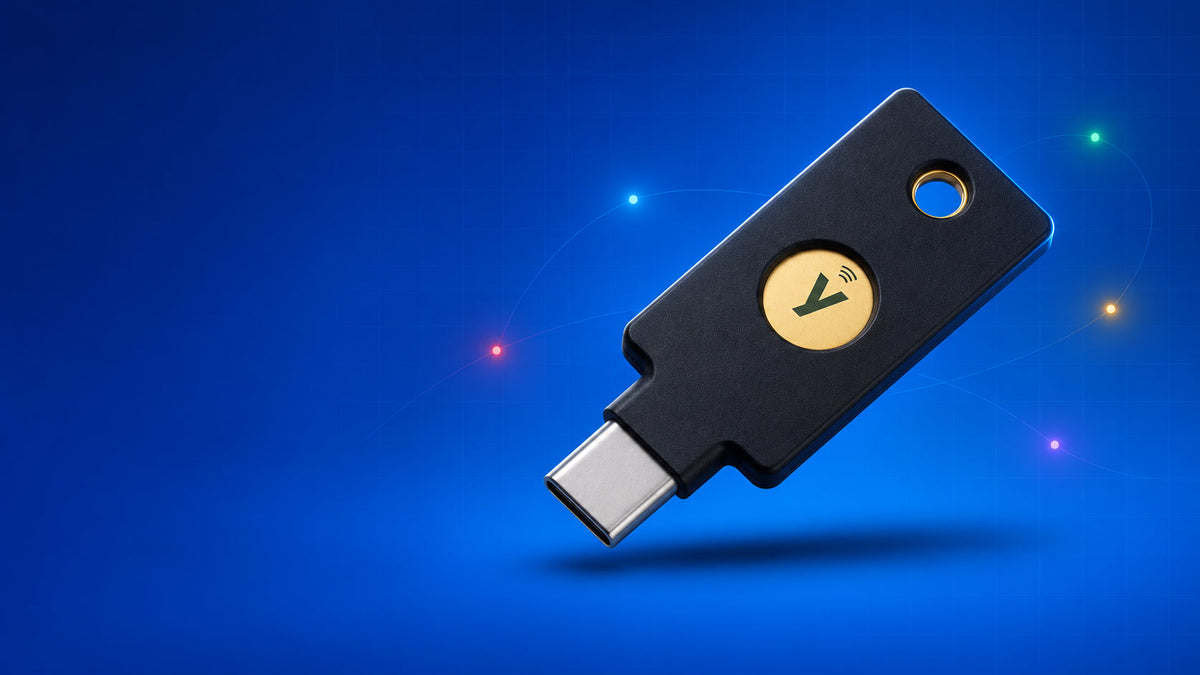
一枚 YubiKey 并不局限于一个账号。它可以同时注册到 Google、Microsoft、Apple Account、Facebook、GitHub,以及大量支持 FIDO 标准的服务中。真正需要区分的是使用方式:有些平台把它当作密码之后的第二重验证,有些平台允许把它设为 FIDO2 通行密钥,也有企业将它纳入员工身份管理体系。
先看结论
- Google、Microsoft 与 GitHub 可将兼容的 YubiKey 用作 FIDO2 通行密钥;Facebook 通常将它用于抗钓鱼的双重验证。
- Apple ID 现已更名为 Apple Account,启用实体安全密钥时至少需要两枚通过 FIDO 认证的密钥,最多可添加六枚。
- 如果需求只涵盖本文的五个平台,主打 FIDO2/WebAuthn 的 Security Key Series 通常已经足够。
- 选购时先确认接口。USB-C 加 NFC 是目前手机、平板与电脑之间最灵活的组合。
- 日常使用前应先注册备用密钥,并妥善保存恢复码和其他恢复方式。
YubiKey 能用于哪些服务?
只要平台支持 FIDO2、WebAuthn 或 FIDO U2F 等开放认证标准,就有机会使用 YubiKey。其兼容范围超过 1,000 个应用与服务,涵盖邮箱、社交平台、密码管理器、云服务、开发工具和企业身份系统。
YubiKey 不会保存你的 Google、Facebook 或 GitHub 密码。注册时,平台会为该账号生成一组独立的公钥凭据,私密部分留在硬件内部。仿冒登录页无法像骗取短信验证码那样要求用户输入这份凭据,因此 FIDO 验证对网络钓鱼有更强的抵抗力。
同一枚 YubiKey 可以注册到多个平台。每个平台的凭据彼此隔离,Google 不会因为你使用同一枚密钥而看到 GitHub 账号的信息。
五个平台如何使用 YubiKey?
| 平台 | 主要用途 | 准备事项 | 关键限制 |
|---|---|---|---|
| 两步验证、FIDO2 通行密钥及高级保护计划 | 支持 FIDO 的密钥和新版浏览器 | 创建硬件通行密钥需要 FIDO2;建议保留备用密钥或恢复方式 | |
| Microsoft | 个人账号通行密钥,或 Microsoft Entra ID 工作/学校账号登录 | 按提示为密钥设置 PIN | 企业管理员可能需要先启用 FIDO2 策略 |
| Apple Account | 在受保护的登录流程中取代常规六位验证码 | 至少两枚 FIDO 认证安全密钥 | 设备系统必须符合要求;若所有可信设备与密钥都遗失,可能永久失去账号访问权 |
| 双重验证的实体安全密钥 | 在账号中心的密码与安全设置中添加 | 应另备一枚密钥或其他恢复方法 | |
| GitHub | 密码后的安全密钥验证,或 FIDO2 通行密钥登录 | 启用 2FA 并离线保存恢复码 | 账号登录凭据与 SSH、GPG 签名密钥是不同配置 |
在 Google 中使用 YubiKey
Google 账号可将 YubiKey 注册为两步验证的安全密钥。输入密码后,插入 USB 密钥或通过 NFC 轻触,并触碰金属感应区确认本人在场。支持 FIDO2 的型号还能保存硬件通行密钥,在兼容的设备和浏览器上实现免输密码登录。
对于记者、管理人员、系统管理员或面临定向攻击的人群,Google 高级保护计划特别强调强认证。建议将一枚密钥用于日常操作,另一枚密钥放在独立且安全的位置。
常见设置路径
- 进入 Google 账号并打开安全性
- 选择两步验证或通行密钥和安全密钥
- 添加安全密钥,或在硬件安全密钥上创建通行密钥
- 通过 USB 或 NFC 完成注册,按提示设置 PIN,并为密钥命名
- 继续注册备用密钥并检查账号恢复信息
在 Microsoft 中使用 YubiKey
个人 Microsoft 账号可以在高级安全选项中添加支持 FIDO2 的 YubiKey,将其作为通行密钥或安全密钥,用于保护 Outlook 及其他关联服务。
企业与学校账号通常由 Microsoft Entra ID 管理。在这种环境下,YubiKey 属于设备绑定型通行密钥,私钥始终留在实体设备中。用户一般通过“安全信息”页面完成注册,但组织管理员必须先允许 FIDO2 认证。因此,它尤其适合管理员、财务团队与高权限账号。
在 Apple ID 或 Apple Account 中使用 YubiKey
Apple ID 目前已更名为 Apple Account。安全密钥功能面向希望提升定向攻击防护能力的用户。启用后,在新设备或网页上进行敏感登录时,实体密钥会取代常规六位验证码。
Apple 要求至少添加两枚通过 FIDO 认证的安全密钥,最多可添加六枚。已登录账号的设备需要运行 iOS 16.3、iPadOS 16.3、macOS Ventura 13.2 或更高版本。接口也必须与常用设备相匹配:对于新款 Apple 设备,USB-C 加 NFC 通常最方便;仍使用 Lightning 的旧设备则需根据具体设备和使用场景确认型号或转接方案。
在 Facebook 中使用 YubiKey
Facebook 可将 YubiKey 作为双重验证方式。密码验证通过后,账号会要求使用已注册的实体密钥。WebAuthn 会核对真实的 Facebook 域名,因此仿冒网站无法把验证结果转用到真正的账号登录中。
设置入口通常位于账号中心 → 密码和安全 → 双重验证 → 安全密钥。Facebook 允许注册多枚兼容密钥,适合建立主密钥加备用密钥的组合。
在 GitHub 中使用 YubiKey
GitHub 同时支持安全密钥和通行密钥,但登录流程有所不同。作为 2FA 安全密钥时,用户先输入密码,再触碰 YubiKey;作为 FIDO2 通行密钥时,一次验证即可满足密码与第二因素的要求。
添加传统安全密钥前,GitHub 通常要求先配置一种基础 2FA 方法。恢复码应下载后离线保存。支持 FIDO2 的 YubiKey 也能创建不会通过云端同步的硬件通行密钥,适合不希望凭据在多设备间复制的开发者。
应该选择哪一款 YubiKey?
如果主要用途是保护 Google、Microsoft、Apple Account、Facebook 和 GitHub,接口类型往往比高级协议数量更重要。
| 型号 | 适合人群 | 选择理由 |
|---|---|---|
| Security Key C NFC | 使用新款手机与电脑的大多数用户 | USB-C + NFC,专注 FIDO2/U2F,通常是本文五个平台中更经济的选择 |
| Security Key NFC | 使用 USB-A 电脑及 NFC 手机的用户 | 同样专注 FIDO,接口为 USB-A |
| YubiKey 5C NFC | 还需要验证器代码、PIV 智能卡、OpenPGP 或企业协议的用户 | 兼具 USB-C、NFC 与多协议能力 |
| YubiKey 5 NFC | USB-A 环境下需要多协议功能的用户 | 完整 YubiKey 5 功能并支持 NFC |
| YubiKey Bio | 偏好指纹验证的桌面用户 | 在密钥上完成生物识别;购买前需选对 USB-A 或 USB-C |
更稳妥的设置清单
- 购买前确认所有常用手机、平板和电脑的接口
- 平台允许时注册两枚密钥;Apple Account 至少需要两枚
- 为密钥起清晰名称,例如“日常 USB-C”和“家中备用”
- 备用密钥不要和主密钥、电脑包放在一起
- 离线保存恢复码,并更新恢复邮箱与电话
- 正式依赖前,在隐私浏览窗口中测试两枚密钥
- 密钥遗失后,立即从所有已注册账号中移除
常见问题
一枚 YubiKey 可以用于多个账号吗?
可以。它能注册到多个兼容平台和多个账号,每个平台会创建独立凭据。
保护这五个平台一定要买 YubiKey 5 Series 吗?
通常不需要。只用于 Google、Microsoft、Apple Account、Facebook 和 GitHub 登录时,FIDO 专用的 Security Key Series 已能满足大多数需求。需要 OTP、PIV、OpenPGP 或企业功能时再选择 5 Series。
应该买一枚还是两枚?
两枚更稳妥,Apple 也明确要求至少两枚。其他平台可能提供替代恢复方式,但备用实体密钥能降低账号锁死风险。
账号已经被盗,添加 YubiKey 就够了吗?
不够。应先更改密码、检查现有会话、撤销陌生应用权限并更新恢复信息,防止攻击者继续利用已建立的访问权限。
iPhone 和 Android 应选哪款?
USB-C 加 NFC 对当前设备最灵活。NFC 适合手机,USB-C 则覆盖新款手机、平板与电脑。
แชร์:
Optimizely 遭攻击后 Ledger.com 曾加载恶意代码,Ledger 设备与私钥未受影响