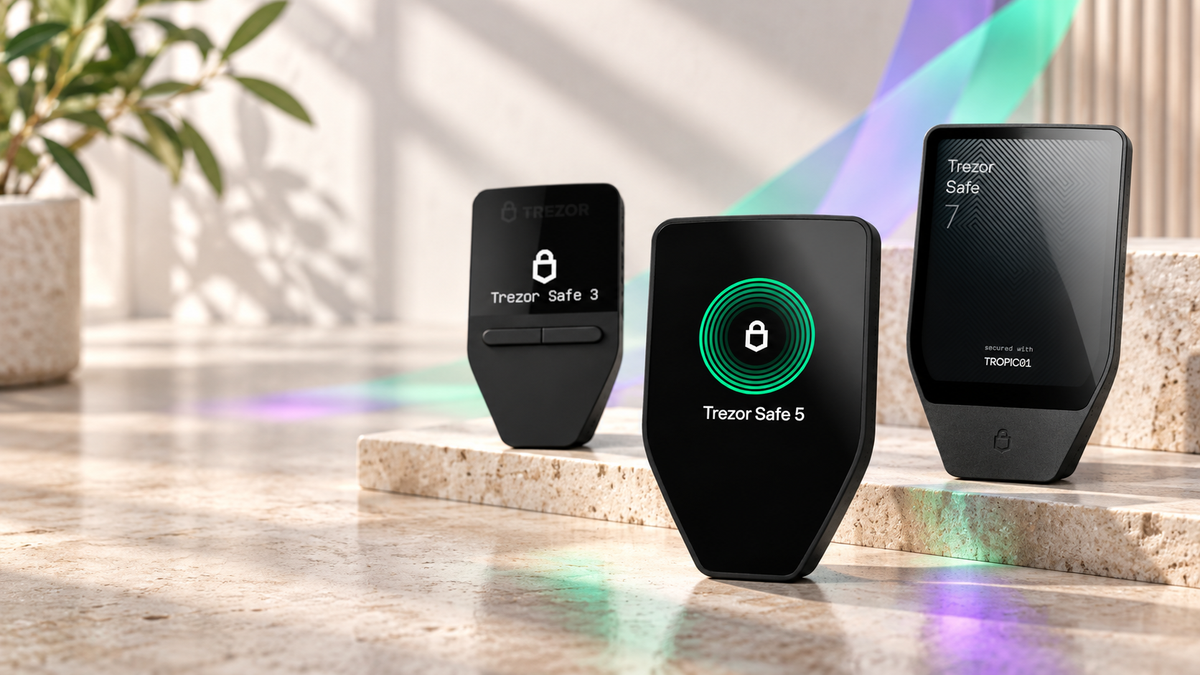
如果连接 Trezor 后电脑找不到它,请按以下步骤操作。

  • 下载 Zadig USB 驱动程序。
  • 在电脑上安装。
  • 按住两个按键的同时把 Trezor 连接到电脑,然后再松开两个按键。
  • 打开 Zadig,在顶部菜单选择“Option”,然后选择“List all devices”。
  • 在列出的设备中,选择“Unknown Device #1”或名称相近的设备。
  • 在绿色箭头右侧的选项中,选择“libusb0 (v1.2.6.0)”。
  • 点击显示“Install Driver”或“Replace Driver”的选项。
  • 等待完成后,关闭 Zadig。
  • 拔下 Trezor,然后前往 Trezor 网站上的钱包。

这样电脑就能找到 Trezor 了。

如有其他问题,可以通过 order@siambc.com 联系 SIAMBC。
บทความล่าสุด

查看全部

Trezor Safe 7 paired with an iPhone over Bluetooth

Trezor 能连接 iPhone 吗?iOS 兼容型号与连接方法

了解哪些 Trezor 型号可与 iPhone 配合使用、Safe 7 的完整 iOS 支持,以及安全连接蓝牙的步骤。

阅读更多关于Trezor 能连接 iPhone 吗?iOS 兼容型号与连接方法

Trezor Safe 3, Safe 5 and Safe 7 for managing Solana securely

Trezor 支持 Solana 吗?兼容型号、代币与使用方法

了解哪些 Trezor 型号支持 SOL、SPL 与 Token-2022,以及如何在 Trezor Suite 中安全收发和质押 Solana。

阅读更多关于Trezor 支持 Solana 吗?兼容型号、代币与使用方法

Bitwise NEAR ETF concept with the NEAR logo, exchange documents and a rising market chart

Bitwise NEAR ETF 获 NYSE Arca 上市批准,距离交易又近一步

Bitwise NEAR ETF 已完成关键上市与注册程序。本文解析 NRR 对 NEAR 价格、直接持币者及 SIAMBC 客户意味着什么。

阅读更多关于Bitwise NEAR ETF 获 NYSE Arca 上市批准,距离交易又近一步