

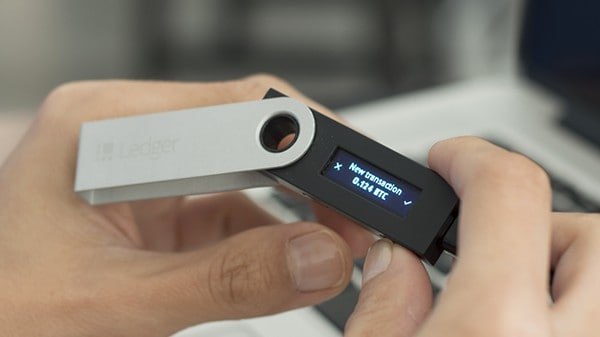
你的 Ledger Nano S 到货了,这是大多数人都熟悉、也都信赖的加密货币钱包。SIAMBC 和 Ledger 都感谢你的信任。
把加密货币存在硬件钱包里,和把钱存进银行很不一样,因为保管它的人是你自己。一旦丢失,没有人能帮你找回,SIAMBC 不能,Ledger 也不能。
所以,正确设置硬件钱包并做好备份,极其重要。
本文介绍 Ledger Nano S 的基本用法,以及为什么抄下那 24 个英文单词如此重要。
开始使用:四个主要步骤
- 把 Ledger Nano S 连接到电脑,以及基本操作
- 为 Ledger Nano S 设置 PIN 码
- 抄下 24 个英文助记词作为备份(这是最重要的一步,请仔细阅读)
- 在电脑上安装使用 Ledger Nano S 所需的软件
1. 连接 Ledger Nano S,以及基本操作
- 盒子里有:Ledger Nano S 本体;连接电脑用的 USB 线;以及一张用来抄写 24 个英文单词的卡片,第 3 步会用到。
- 用 USB 口把 Ledger Nano S 连接到电脑。(充电宝或手机充电器也可以。)
- 如果电脑没有 USB-A 口,比如 MacBook,请使用转接头或 Ledger 自家的 OTG 线。
- Ledger Nano S 只有顶部左右两个按键,操作很简单。
- 按其中一个键,可以切换数字、字母和功能。
- 两个键同时按,确认当前的数字、字母或功能。
- 连接成功后,蓝色屏幕会亮起并显示“Welcome”。
- 看到“Press both buttons to begin”时,同时按两个键。
- 看到“Configure as new device?”时,按右键选择打勾。
- 接着 Ledger Nano S 开始初始设置,并要求你设置 PIN 码。
2. 设置 PIN 码
- 设置 PIN 码时,按左键或右键切换到你想要的数字,再同时按两个键确认。
- 看到“1. Choose a PIN code”时,同时按两个键。
- 在“PIN code”画面设置你想要的 PIN 码,长度可以是 4 到 8 位。设好之后,切换到打勾,同时按两个键确认。
- 看到“2. Confirm your PIN code”时,同时按两个键。
- 在第二个“PIN code”画面,再输入一次同样的 PIN 码进行确认。
- 万一有人拿到你的 Ledger Nano S,这个 PIN 码就是保护你加密货币的屏障,就像手机的锁屏密码一样。连续输错三次,Ledger Nano S 会清空里面的全部内容。这正是第 3 步如此重要的原因:只有那 24 个单词才能让你把它恢复回来。
3. 抄下 24 个英文助记词(最重要的一步)
- PIN 码设好后,接下来要把 24 个英文单词抄到盒子里附带的卡片上。万一 Ledger Nano S 丢失或损坏,你就靠它们来恢复。
- SIAMBC 的建议是,把卡片和 Ledger Nano S 分开放得远一些,免得一次意外,比如火灾,把设备和卡片同时毁掉。
- 请严格按照 Ledger Nano S 屏幕上显示的顺序抄写这 24 个单词。
- 看到“3. Write down your recovery phrase”时,同时按两个键。
- 按顺序把每个单词抄到卡片上。“Word #1 cream”的意思就是把cream写在第 1 个位置。建议不要用铅笔,也不要用不耐高温的墨水。
- 这些单词只会在首次设置时显示一次,之后不会再显示。
- 24 个单词都抄完后,Ledger Nano S 会让你确认有没有抄对。它不会把 24 个都检查一遍,而只要错一个单词,你就无法恢复设备,所以请仔细核对每个单词的每个字母。
- 看到“4. Confirm your recovery phrase”时,同时按两个键。
- Ledger Nano S 会让你挑出你抄下的单词。如果显示“Select word #17”,就用左键或右键切换到你记录的第 17 个单词,然后同时按两个键。
- 24 个单词都抄到卡片上后,把卡片放在只有你自己知道的地方,别让任何人看到。
- 这张卡片就是恢复你 Ledger Nano S 的关键。
- 如果你忘了 PIN 码,手上又没有那 24 个单词,任何人都无法帮你恢复 Ledger Nano S,SIAMBC 和 Ledger 也不例外。
- 不让别人接触到这张卡片至关重要:谁拿到这 24 个单词,谁就能动用你 Ledger Nano S 里的一切,把你的加密货币拿走,根本不需要设备本身。
- 屏幕显示“Your device is now ready”时,就可以开始使用了。
4. 安装管理 Ledger Nano S 的软件
- 要在电脑上使用,请从 Ledger 官网下载 Ledger Live。
- 安装后打开。
- 在“Get started with your Ledger device”画面,按以下操作:
- 选择“Use a device that's already initialized”。
- “Did you choose your PIN code by yourself?”:如果你完全按照上面的步骤操作,点 Yes。如果不是,请先查清设备的来源,并在使用前重新设置 PIN 码。
- “Did you save your recovery phrases by yourself?”:同样,如果你按照我们的步骤操作,点 Yes。
- “Is your Ledger device genuine?”:点“Check now”并等待。
- 在可选的密码锁画面,你可以为 Ledger Live 本身设置一个密码,也可以跳过。
- 进入主画面后,点 Open Manager。
- 按一下 Ledger 上的右键。
- 然后选择你想存放的币种。
四个步骤完成,你的 Ledger Nano S 和电脑就可以一起使用了。
如果还有其他问题,可以通过 order@siambc.com 联系我们。

แชร์:
Bitcoin 和区块链是什么关系
用 Ledger Nano S 管理 Ethereum ERC20 代币